Hướng dẫn sử dụng phần mềm Quản lý Đơn hàng
Tài liệu tra cứu thao tác cho quản trị viên, nhân viên mua hàng, nhân viên kinh doanh và các bộ phận liên quan — từ đăng nhập, quản lý danh mục đến báo giá, đơn hàng và báo cáo.
Mục lục
1. Giới thiệu hệ thống
1.1 Tổng quan
Hệ thống Quản lý Đơn hàng là phần mềm nền tảng web hỗ trợ doanh nghiệp quản lý tập trung quy trình từ dữ liệu nền, báo giá, đơn hàng, đơn tổng hợp đến thống kê báo cáo. Hệ thống giúp chuẩn hóa thông tin, giảm thao tác thủ công trên Excel và tăng khả năng theo dõi trạng thái xử lý của từng nghiệp vụ.
Quản lý người dùng, vai trò và phân quyền truy cập.
Quản lý nhà cung cấp, khách hàng, hàng hóa và các danh mục liên quan.
Quản lý báo giá nhà cung cấp và báo giá khách hàng.
Theo dõi đơn hàng khách hàng, đơn tổng hợp và dữ liệu đặt hàng với nhà cung cấp.
Cung cấp báo cáo phục vụ phân tích giá, doanh thu, nhu cầu mua hàng và hiệu quả cung ứng.
1.2 Mục đích tài liệu
Tài liệu này hướng dẫn người dùng thao tác trên hệ thống theo từng phân hệ. Mỗi phần được trình bày theo cấu trúc: mục đích, đường dẫn truy cập, mô tả màn hình, các bước thực hiện, kết quả mong đợi và lưu ý vận hành.
1.3 Quy ước thao tác
Các icon (biểu tượng) dưới đây xuất hiện xuyên suốt hệ thống, ở hầu hết các màn hình danh sách và chứng từ. Hình minh họa mang tính chất mô phỏng theo kiểu dáng thông dụng để người dùng dễ nhận diện; hình dạng thực tế trên giao diện có thể khác đôi chút về màu sắc nhưng ý nghĩa sử dụng là tương đương.
| Icon | Thành phần | Ý nghĩa sử dụng |
|---|---|---|
| Tìm kiếm | Nhập mã, tên hoặc từ khóa liên quan để lọc nhanh danh sách dữ liệu. | |
| Bộ lọc | Thu hẹp dữ liệu theo trạng thái, khách hàng, nhà cung cấp, mặt hàng hoặc khoảng thời gian. | |
| Thêm mới | Tạo mới bản ghi hoặc chứng từ nghiệp vụ. | |
| Import | Nhập dữ liệu từ file Excel theo mẫu chuẩn của hệ thống (mũi tên hướng lên = đưa dữ liệu vào hệ thống). | |
| Xuất Excel/PDF | Tải dữ liệu đang hiển thị hoặc dữ liệu báo cáo về máy tính (mũi tên hướng xuống = lấy dữ liệu ra khỏi hệ thống). | |
| Biểu tượng mắt | Xem chi tiết bản ghi, chứng từ hoặc bảng giá. Không làm thay đổi dữ liệu, an toàn để bấm xem bất kỳ lúc nào. | |
| Biểu tượng bút | Chỉnh sửa dữ liệu khi người dùng có quyền và trạng thái cho phép. | |
| Biểu tượng thùng rác | Xóa bản ghi. Chỉ nên thực hiện khi chưa phát sinh dữ liệu liên quan. |
| Khuyến nghị: Người dùng nên kiểm tra kỹ dữ liệu trước khi lưu, duyệt, import hoặc xóa. Các dữ liệu đã phát sinh giao dịch thường ảnh hưởng đến báo giá, đơn hàng và báo cáo. |
|---|
2. Bắt đầu sử dụng
2.1 Đăng nhập hệ thống
Mục đích của chức năng đăng nhập là xác thực người dùng trước khi truy cập hệ thống. Tài khoản và mật khẩu do quản trị viên cấp theo vai trò công việc.
Truy cập địa chỉ hệ thống do đơn vị quản trị cung cấp: https://pom.gmcom.asia/login.html
Nhập tên đăng nhập và mật khẩu.
Nhấn Đăng nhập.
Nếu thông tin hợp lệ, hệ thống chuyển đến Dashboard. Nếu thông tin không hợp lệ, hệ thống hiển thị thông báo lỗi để người dùng nhập lại.
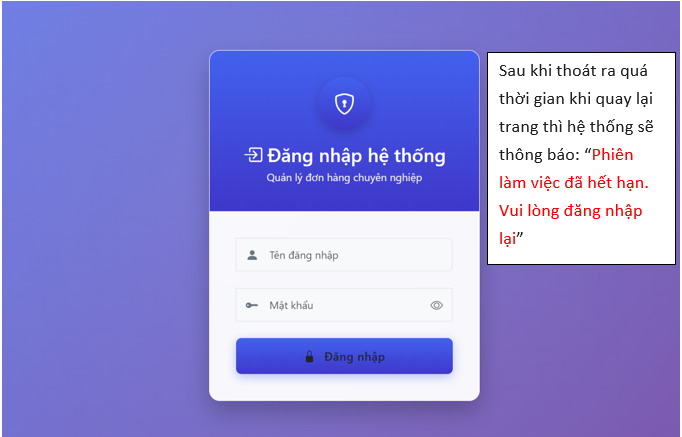
Sau khi thoát ra ngoài một thời gian rồi quay lại trang, hệ thống sẽ hiển thị thông báo: “Phiên làm việc đã hết hạn. Vui lòng đăng nhập lại”.
2.2 Dashboard
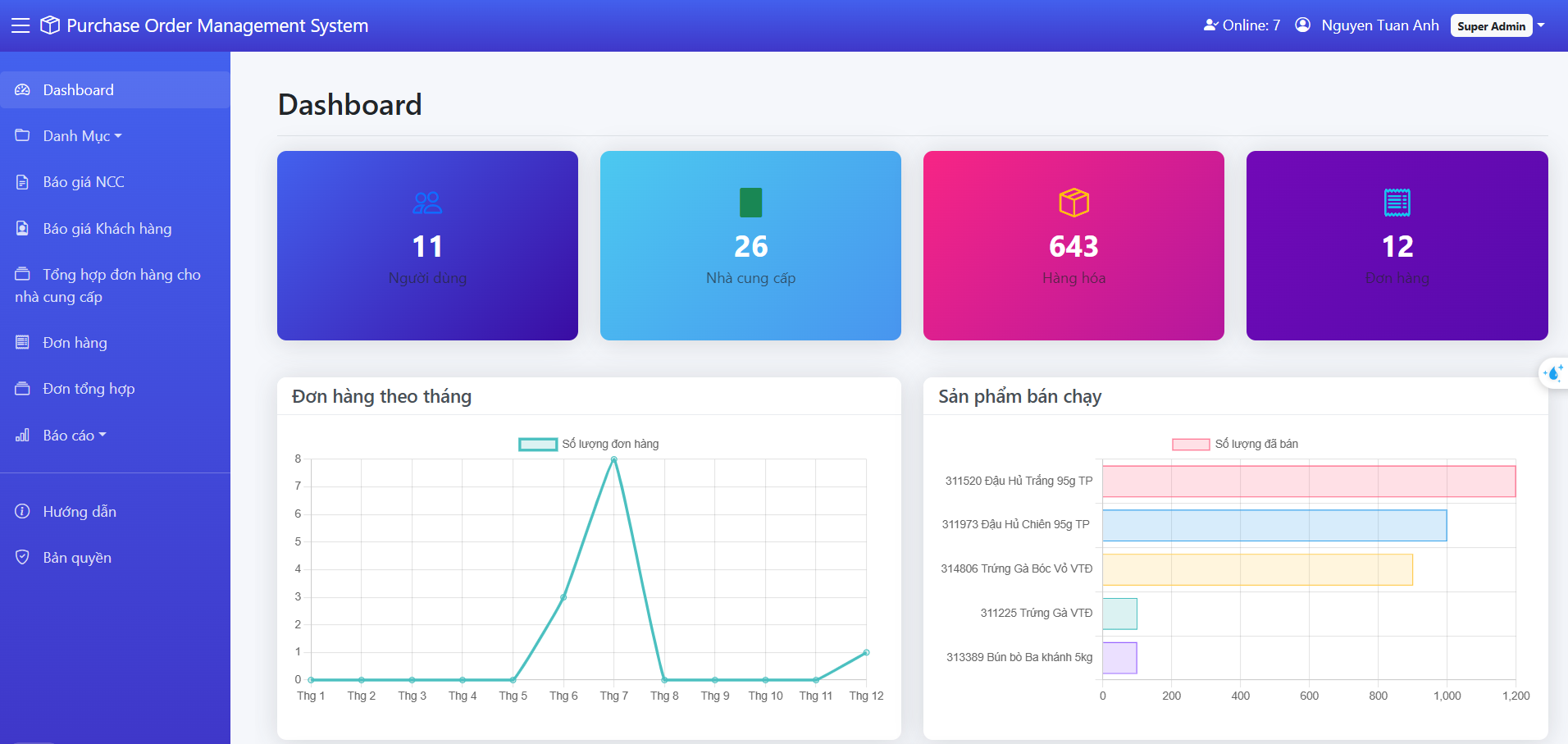
Dashboard là màn hình tổng quan sau khi đăng nhập thành công. Màn hình này giúp người dùng nhanh chóng nắm được tình hình hoạt động của hệ thống và truy cập các phân hệ chính.
Thanh điều hướng trên cùng hiển thị số người dùng trực tuyến, tên người dùng, vai trò và menu tài khoản.
Menu bên trái cho phép truy cập Dashboard, Danh mục, Báo giá NCC, Báo giá Khách hàng, Đơn hàng, Đơn tổng hợp, Báo cáo, Hướng dẫn và Bản quyền.
Khu vực thống kê hiển thị các chỉ số như tổng số người dùng, nhà cung cấp, hàng hóa và đơn hàng.
Các biểu đồ hỗ trợ theo dõi đơn hàng theo tháng, sản phẩm bán chạy và doanh thu theo tháng .
Danh sách đơn hàng gần đây giúp người dùng theo dõi nhanh tiến độ xử lý.
2.3 Thông tin cá nhân, đổi mật khẩu và đăng xuất
Các thao tác tài khoản được mở từ tên người dùng trên thanh điều hướng. Người dùng có thể xem thông tin cá nhân, đổi mật khẩu hoặc đăng xuất khỏi hệ thống.
| Chức năng | Cách thực hiện | Kết quả |
|---|---|---|
| Thông tin cá nhân | Chọn tên người dùng, mở Thông tin cá nhân, cập nhật thông tin cần thay đổi và nhấn Lưu. | Hệ thống cập nhật thông tin hồ sơ của người dùng. |
| Đổi mật khẩu | Chọn Đổi mật khẩu, nhập mật khẩu hiện tại, mật khẩu mới và xác nhận mật khẩu mới, sau đó nhấn Lưu. | Mật khẩu đăng nhập được thay đổi sau khi hệ thống kiểm tra hợp lệ. |
| Đăng xuất | Chọn tên người dùng và chọn Đăng xuất. | Phiên làm việc kết thúc và hệ thống chuyển về màn hình đăng nhập. |
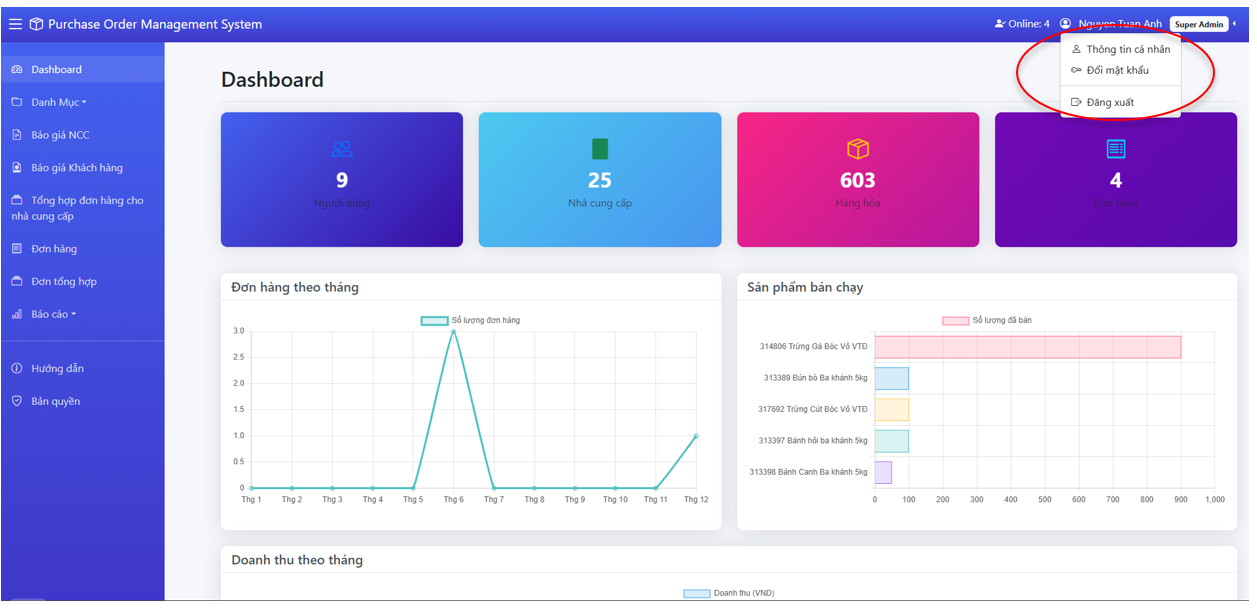
Nhấn vào tên tài khoản thì các mục trên sẽ hiện ra.
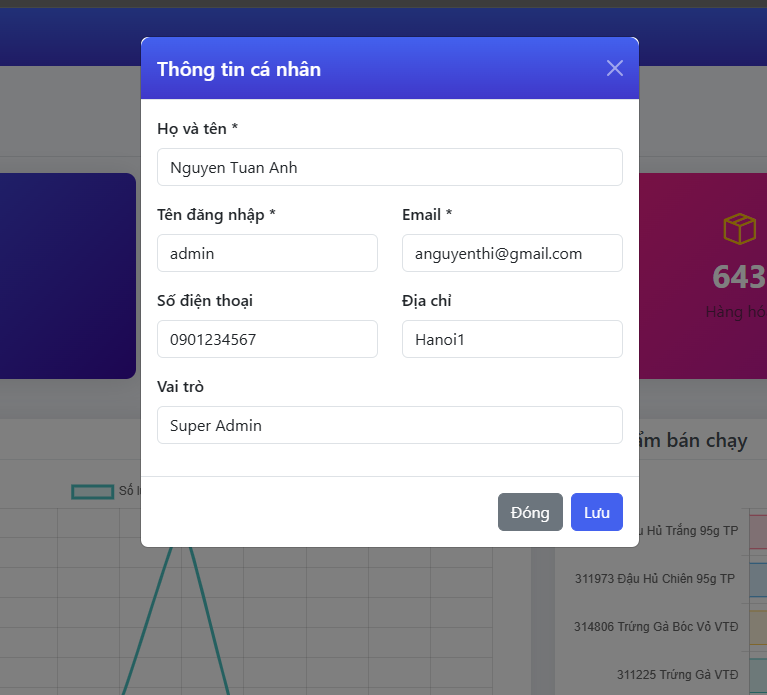
Chỉ có thể cập nhật các trường thông tin trong phạm vi quyền được cho phép.
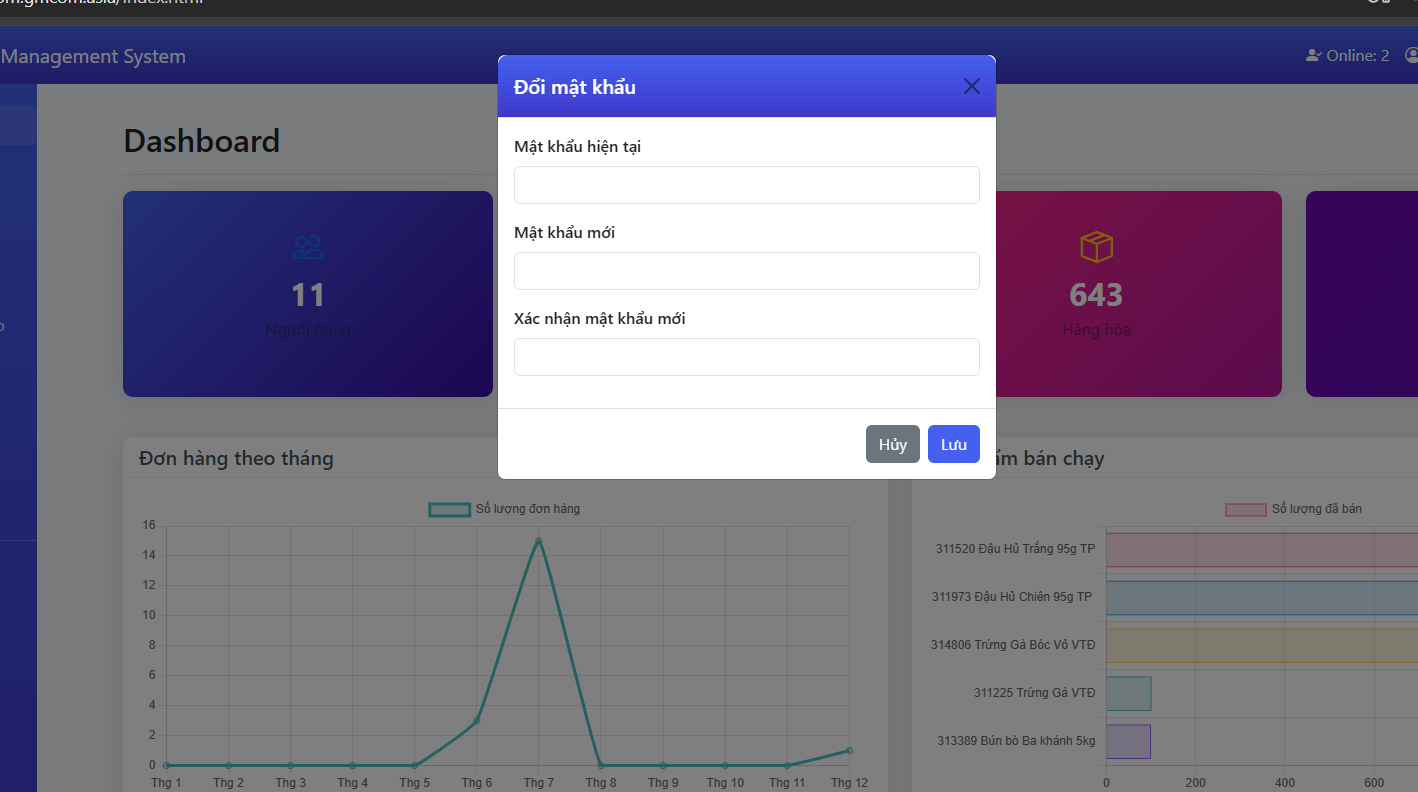
Phải nhập chính xác mật khẩu hiện tại mới đổi được mật khẩu. Nếu quên mật khẩu hiện tại, hãy liên hệ với admin.
3. Vai trò và phân quyền
Hệ thống sử dụng cơ chế phân quyền theo vai trò. Mỗi tài khoản được gán một vai trò tương ứng với trách nhiệm công việc. Các chức năng không thuộc quyền sẽ không hiển thị hoặc không cho phép thao tác.
| Vai trò | Phạm vi quyền chính | Ghi chú vận hành |
|---|---|---|
| Super Admin | Quản lý người dùng, vai trò, toàn bộ danh mục, báo giá, đơn hàng và báo cáo. | Dành cho quản trị viên hệ thống hoặc người chịu trách nhiệm vận hành cao nhất. |
| Admin | Quản lý một số danh mục, báo giá nhà cung cấp, báo giá khách hàng và nghiệp vụ được phân công. | Không can thiệp vào cấu hình cấp cao hoặc tài khoản Super Admin. |
| User | Xem dữ liệu được cấp quyền, tra cứu thông tin và thực hiện nghiệp vụ cơ bản. | Không thay đổi dữ liệu quan trọng nếu chưa được cấp quyền. |
| PO Admin | Tạo, chỉnh sửa và theo dõi trạng thái đơn hàng khách hàng. | Phù hợp nhóm nghiệp vụ đơn hàng. |
| PA Admin | Theo dõi báo giá nhà cung cấp, tổng hợp đơn hàng và xử lý đơn tổng hợp. | Phù hợp nhóm mua hàng hoặc điều phối cung ứng. |
4. Luồng nghiệp vụ tổng quát
Trước khi thao tác từng màn hình, người dùng cần hiểu luồng dữ liệu chính của hệ thống. Các nghiệp vụ trong hệ thống không đứng riêng lẻ: dữ liệu danh mục là nền, báo giá là điều kiện tính giá, đơn hàng là phát sinh nhu cầu, còn đơn tổng hợp là bước gom nhu cầu để làm việc với nhà cung cấp.
| Khái niệm | Cách hiểu trong hệ thống | Vai trò trong quy trình |
|---|---|---|
| NCC | Nhà cung cấp hàng hóa. | Cung cấp giá mua, danh mục hàng có thể cung ứng và là đối tượng nhận đơn tổng hợp. |
| KH | Khách hàng đặt mua hàng hóa. | Được gán báo giá bán và phát sinh đơn hàng khách hàng. |
| PO | Đơn hàng khách hàng trên hệ thống, mã thường có dạng PO_xxxxxx. (Mã đơn hàng sẽ được tạo tự động) | Ghi nhận nhu cầu đặt hàng của khách: mặt hàng, số lượng, ngày giao, giá bán và trạng thái xử lý. |
| PA | Đơn/nhóm đơn tổng hợp, mã thường có dạng PA_xxxxxx.( Mã đơn hàng tổng hợp sẽ được tạo tự động) | Gom nhiều PO theo nhu cầu mua, tách theo nhà cung cấp để tạo danh sách gửi NCC. |
| Báo giá NCC | Bảng giá mua từ nhà cung cấp theo từng mặt hàng. | Là dữ liệu đầu vào để hệ thống kiểm soát giá mua và gợi ý nguồn hàng. |
| Báo giá KH | Bảng giá bán áp dụng cho khách hàng. | Được tính từ giá mua NCC cộng các tiêu chí như hao hụt, phí gia công, chi phí thêm, thuế và lợi nhuận. |
4.1 Trình tự nghiệp vụ chuẩn
Quy trình nghiệp vụ của phần mềm được thiết kế như sau:
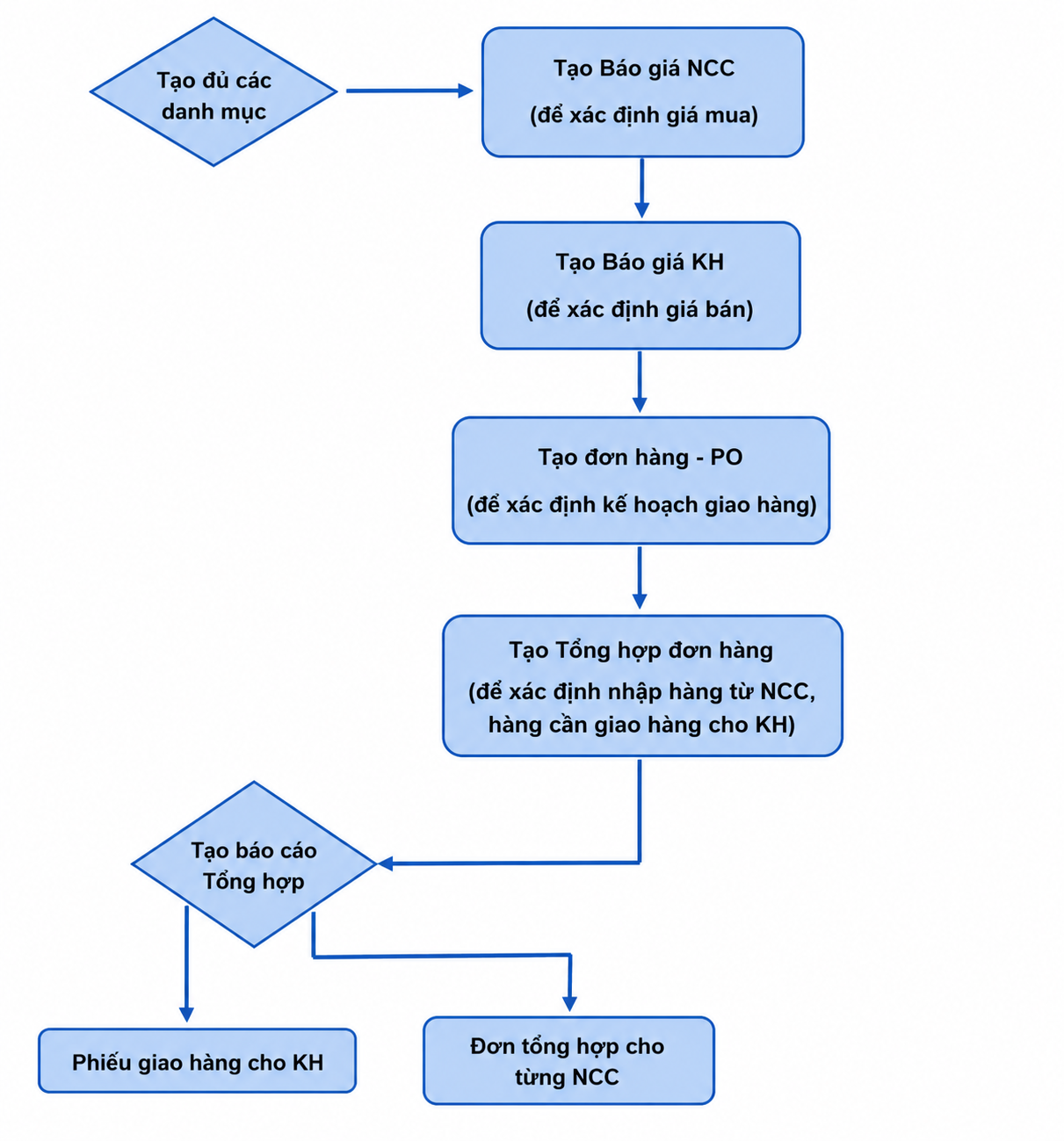
Khai báo dữ liệu nền: đơn vị tính, ngành hàng, loại mặt hàng, phân loại, hàng hóa, nhà cung cấp và khách hàng.
Khai báo hàng hóa nhà cung cấp để biết NCC nào cung ứng mặt hàng nào.
Tạo báo giá NCC và chuyển bảng giá hợp lệ sang trạng thái Đang áp dụng ( Có các trạng thái thích hợp để điều chỉnh).
Tạo báo giá khách hàng. Hệ thống lấy giá mua từ báo giá NCC đang áp dụng, gợi ý nguồn NCC phù hợp với tiêu chí khách hàng và tính giá bán theo tiêu chí cấu hình.
Tạo PO/đơn hàng khách hàng từ báo giá khách hàng đang áp dụng hoặc import dữ liệu theo mẫu.
Xác nhận đơn hàng khi thông tin khách, mặt hàng, số lượng, giá và ngày giao đã chính xác.
Tạo PA/đơn tổng hợp để gom nhiều đơn hàng khách hàng thành nhu cầu mua theo NCC.
Kiểm tra chi tiết PA, hợp đồng/danh sách theo từng NCC, sau đó xuất Excel/PDF hoặc gửi NCC theo quy trình nội bộ.
Theo dõi báo cáo biến động giá, thống kê đặt hàng và tổng hợp doanh thu/chi phí.
4.2 Ràng buộc quan trọng
Có thể lưu nhiều báo giá NCC để theo dõi lịch sử biến động giá, nhưng tại một thời điểm chỉ nên có một bảng giá đang áp dụng cho cùng phạm vi nhà cung cấp/hiệu lực.
Để tạo được Đơn hàng, mặt hàng đó phải có Báo giá Khách hàng đang áp dụng.
Để tạo được Báo giá Khách hàng, mặt hàng đó phải có Báo giá NCC đang áp dụng (hệ thống lấy giá mua từ đây để tính giá bán).Đây là hai điều kiện cần kiểm tra riêng, độc lập với nhau — có đủ cái này không có nghĩa là đủ cái kia:
- Có Báo giá NCC → chưa chắc tạo được Đơn hàng, vì còn thiếu Báo giá Khách hàng.
- Có Báo giá NCC và có Báo giá Khách hàng đang áp dụng → mới đủ điều kiện tạo Đơn hàng.Vì vậy, khi không tạo được Đơn hàng, đừng chỉ kiểm tra Báo giá NCC rồi kết luận là đủ điều kiện — phải kiểm tra tiếp Báo giá Khách hàng có đang áp dụng cho đúng khách và đúng mặt hàng đó hay không. Khi giá NCC thay đổi, cũng cần rà soát lại Báo giá Khách hàng liên quan trước khi tạo đơn mới, vì Báo giá Khách hàng cũ không tự cập nhật theo giá NCC mới.
Tạo BGNCC mới không tự động hủy hoặc thay đổi giá của BGKH cũ đang áp dụng. BGKH cũ vẫn tiếp tục dùng để tạo PO cho đến khi người vận hành chủ động sao chép/tạo BGKH mới để cập nhật theo giá NCC mới nhất.
Nếu một mặt hàng có nhiều NCC, hệ thống có thể gợi ý nguồn có giá mua thấp nhất; người dùng vẫn cần kiểm tra điều kiện thực tế như ưu tiên, khả năng cung ứng và ghi chú.
Một PA có thể gom nhiều PO và tách thành nhiều nhóm theo NCC. Vì vậy, thay đổi PO sau khi tạo PA cần được kiểm soát chặt để tránh lệch số lượng hoặc giá trị tổng hợp.
Ghi nhớ : Khi gặp lỗi không tạo được đơn hoặc giá không đúng, hãy kiểm tra theo thứ tự: danh mục hàng hóa → nhà cung cấp của hàng hóa → báo giá NCC đang áp dụng → báo giá khách hàng → trạng thái đơn hàng.
5. Quản lý danh mục
Danh mục là dữ liệu đầu vào cho toàn bộ hệ thống. Người dùng thường gặp lỗi ở bước báo giá hoặc đơn hàng vì dữ liệu danh mục chưa đủ hoặc chưa nhất quán. Vì vậy, trước khi làm nghiệp vụ chính, cần kiểm tra dữ liệu nền.
5.1 Nguyên tắc chung khi quản lý danh mục
Mã danh mục phải duy nhất, dễ nhận biết và tuân theo quy ước của đơn vị.
Không xóa dữ liệu danh mục đã được sử dụng trong báo giá, đơn hàng hoặc báo cáo.
Khi thay đổi tên, đơn vị tính, ngành hàng hoặc loại mặt hàng, cần hiểu rằng các màn hình tra cứu và báo cáo sau đó sẽ hiển thị theo dữ liệu mới.
Nếu hệ thống có nút Xuất Excel, dữ liệu xuất ra phản ánh danh sách tại thời điểm xuất và theo điều kiện lọc hiện tại.
5.2 Khung thao tác chung
Tất cả các danh mục trong hệ thống (Người dùng, Nhà cung cấp, Khách hàng, Hàng hóa, Đơn vị tính, Ngành hàng, Loại mặt hàng, Phân loại hàng hóa) đều thao tác theo cùng một quy trình dưới đây. Các mục 5.3-5.7 chỉ liệt kê thông tin cần nhập riêng cho từng danh mục, không lặp lại các bước thao tác.
Vào Danh mục → chọn danh mục cần thao tác.
Tìm kiếm theo mã hoặc tên để kiểm tra dữ liệu đã tồn tại, tránh tạo trùng.
Nhấn Thêm mới và nhập các thông tin theo yêu cầu của từng danh mục (xem field cần nhập ở từng mục bên dưới).
Nhấn Lưu, sau đó kiểm tra lại dữ liệu vừa tạo trên danh sách.
Với tất cả danh mục, màn hình danh sách đều hỗ trợ Chỉnh sửa, Xóa và Xuất Excel; dữ liệu xuất ra phản ánh danh sách tại thời điểm xuất và theo điều kiện lọc hiện tại.
5.3 Người dùng
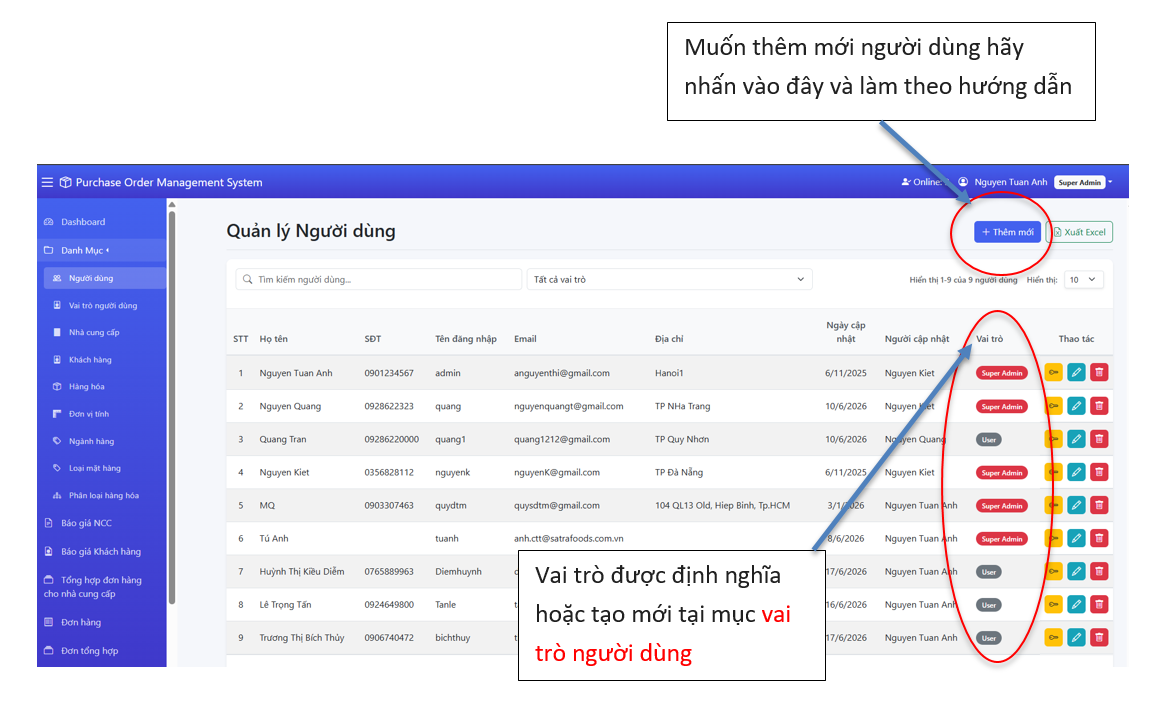
Muốn thêm mới người dùng, hãy nhấn nút Thêm mới và làm theo hướng dẫn ở khung thao tác chung.
Vai trò được định nghĩa hoặc tạo mới tại mục vai trò người dùng.
Field cần nhập: họ tên, tên đăng nhập, email, số điện thoại, địa chỉ, vai trò.
Lưu ý: chỉ tài khoản có quyền quản trị mới nên thao tác tại màn hình này; khi người dùng quên mật khẩu, dùng chức năng đặt lại mật khẩu tại dòng tài khoản tương ứng.
5.4 Nhà cung cấp
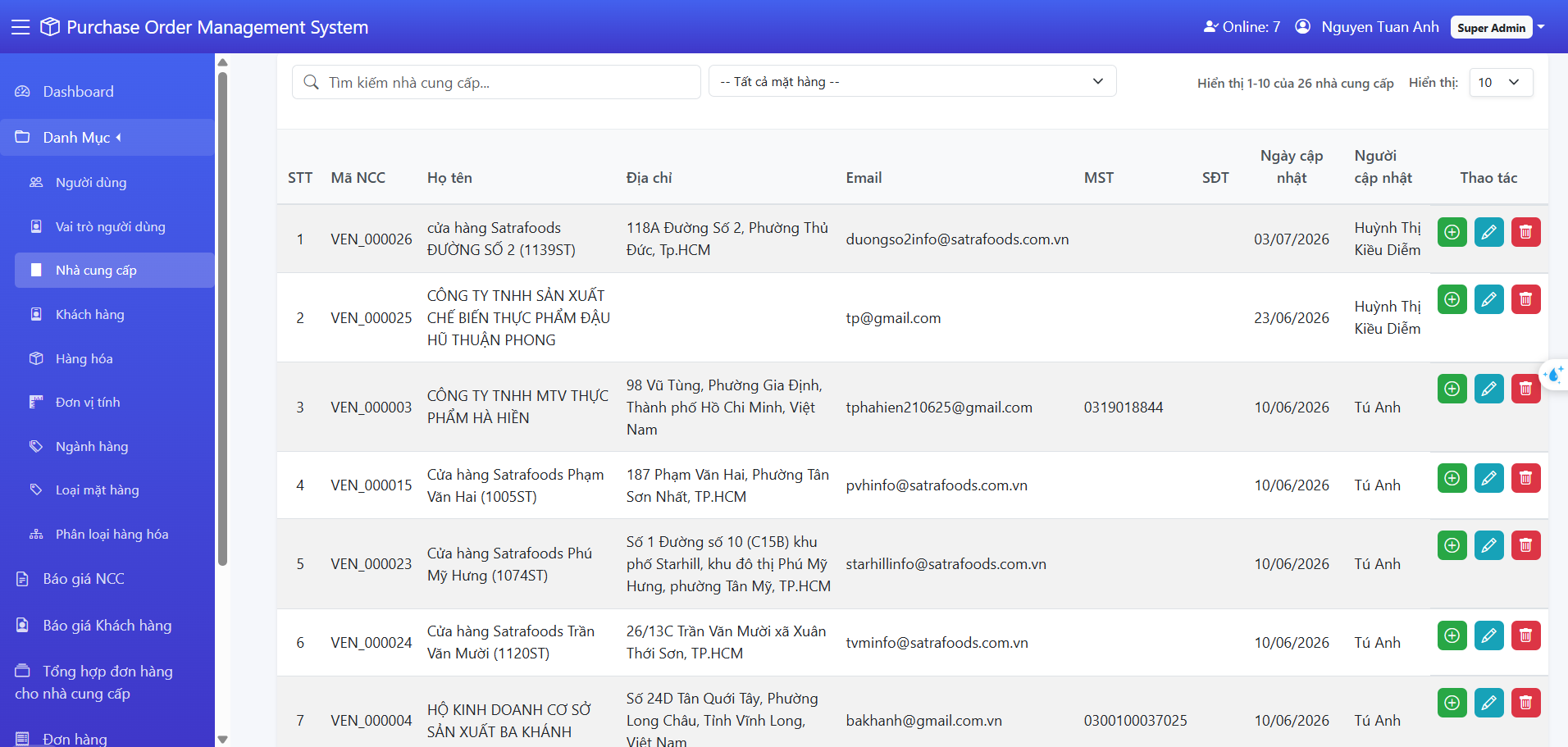
Field cần nhập: tên NCC, số điện thoại, email, địa chỉ, mã số thuế.
Sau khi lưu NCC, vào chức năng quản lý hàng hóa của NCC để thêm mặt hàng, đơn giá, độ ưu tiên và ghi chú (nếu có), sau đó nhấn Lưu tất cả.
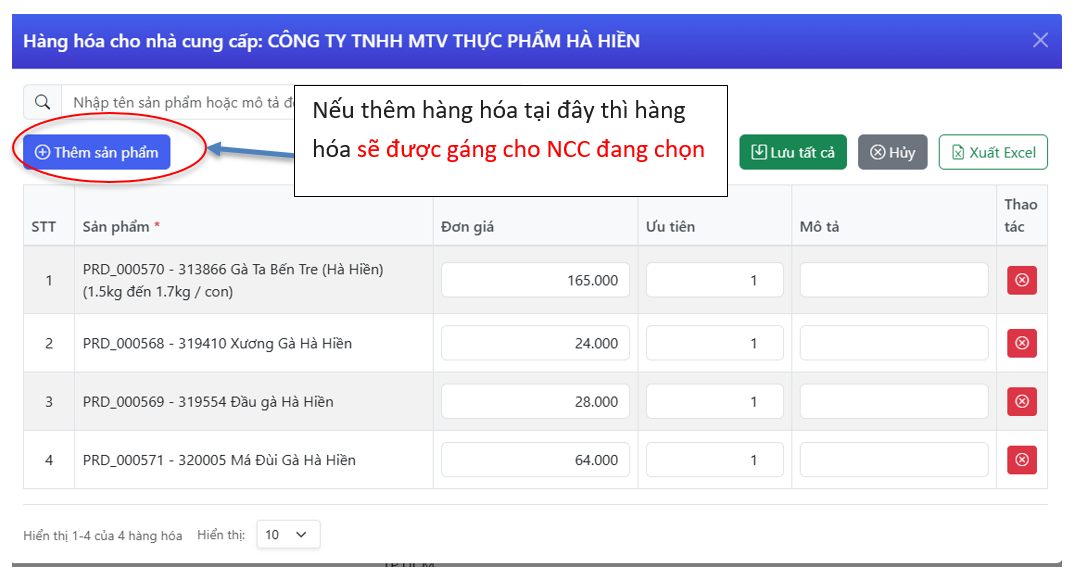
Nếu thêm hàng hóa trong màn hình này thì hàng hóa sẽ được gán cho NCC đang chọn.
Lưu ý: nếu một mặt hàng có nhiều NCC, độ ưu tiên và đơn giá giúp chọn nguồn phù hợp khi tạo báo giá/đơn hàng; không xóa NCC đã phát sinh báo giá hoặc đơn hàng.
5.5 Khách hàng
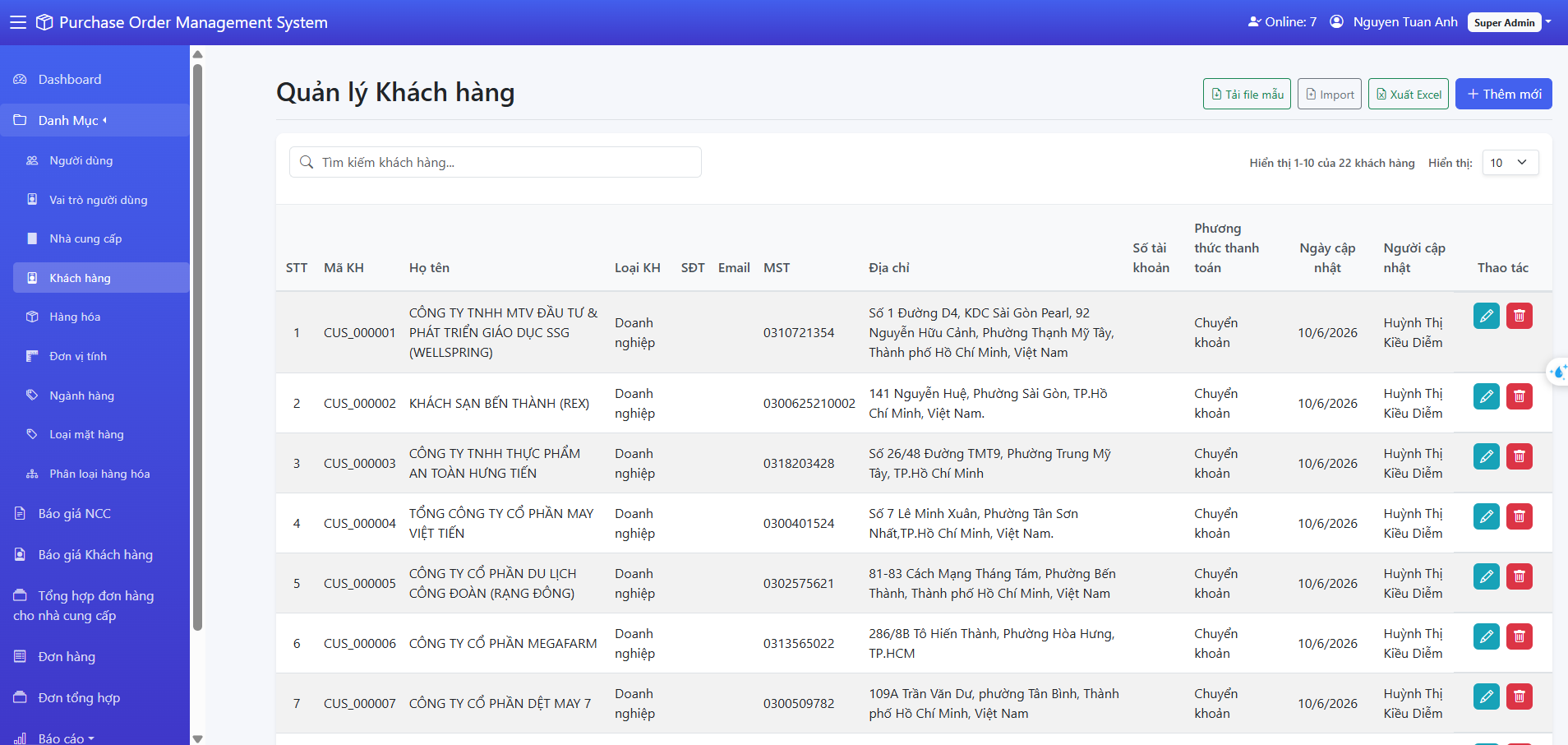
Hãy đảm bảo thông tin của khách hàng là chính xác.
Field cần nhập: mã khách hàng, tên khách hàng, loại khách hàng, địa chỉ, email, số điện thoại, mã số thuế, số tài khoản, phương thức thanh toán.
Thông tin khách hàng cần chính xác vì được dùng trên đơn hàng, chứng từ, báo cáo và xuất dữ liệu.
Khi cần nhập nhiều khách hàng, tải file mẫu, điền đúng cấu trúc và dùng Import.
5.6 Hàng hóa
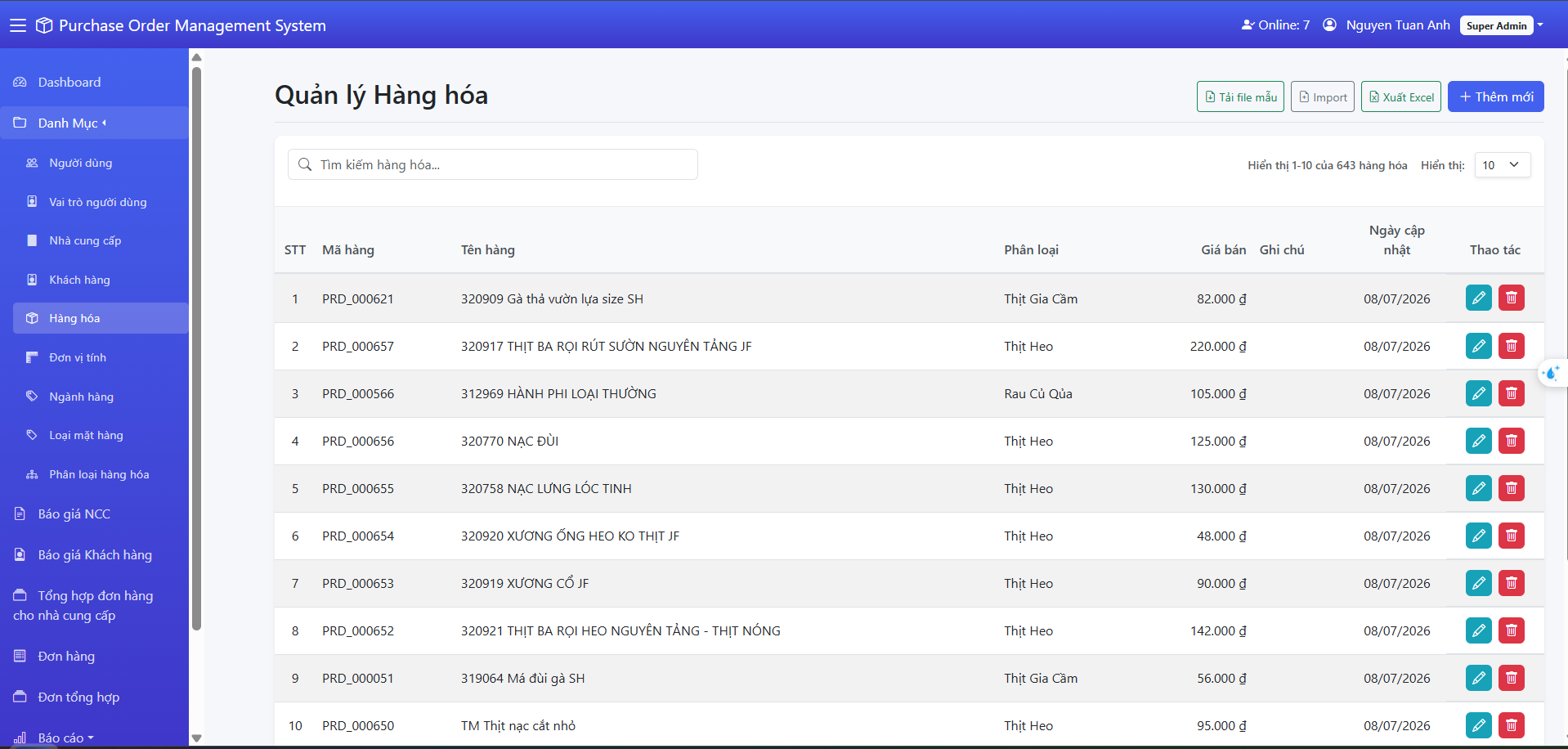
Mã hàng hóa được tạo tự động khi thêm mới.
Field cần nhập: mã hàng hóa, tên hàng hóa (tiếng Anh nếu có), đơn vị tính, ngành hàng, loại mặt hàng, phân loại hàng hóa, trạng thái sử dụng, giá nhập, giá bán, lợi nhuận, các mức thuế, yêu cầu nội bộ, mô tả/ghi chú (nếu có).
Sau khi tạo hàng hóa, cần gán hàng hóa đó cho NCC tương ứng ở màn hình Quản lý nhà cung cấp nếu muốn dùng cho báo giá và đơn hàng.
5.7 Danh mục dùng chung
Bốn danh mục dưới đây có cách quản lý giống nhau và đều theo khung thao tác chung ở mục 5.2 (tìm kiếm, thêm mới, chỉnh sửa, xóa, xuất Excel):
| Danh mục | Dùng để | Cột dữ liệu chính | Lưu ý |
|---|---|---|---|
| Đơn vị tính | Khai báo đơn vị tính hàng hóa (Kg, gói 500g, trái, gói 5Kg, thùng, vỉ 5, vỉ 10, hộp...). | Mã đơn vị, tên đơn vị, tên tiếng Anh, mô tả, ngày cập nhật, người cập nhật. | Không xóa đơn vị tính đã gán cho hàng hóa; nếu cần thay đổi, nên chỉnh sửa tên/mô tả. |
| Ngành hàng | Phân nhóm dữ liệu hàng hóa (thịt heo, thịt gà/cầm, trứng/các loại, bún tươi/các loại, rau củ quả, trái cây/các loại, thủy hải sản, thịt bò...). | Mã ngành, tên ngành, tên tiếng Anh, mô tả, ngày cập nhật, người cập nhật. | Dùng làm bộ lọc ở màn hình hàng hóa, báo giá và báo cáo. |
| Loại mặt hàng | Nhóm chi tiết hơn ngành hàng. | Mã loại, tên loại, tên tiếng Anh, mô tả, ngày cập nhật, người cập nhật. | Mỗi loại mặt hàng nên thuộc một ngành hàng cụ thể; không xóa loại đang được sử dụng. |
| Phân loại hàng hóa | Tách nhóm hàng hóa (nguyên liệu, sơ chế...) theo nhu cầu quản trị. | Mã phân loại, tên phân loại, mô tả, ngày cập nhật, người cập nhật. | Giúp lọc dữ liệu và phân tích báo cáo chính xác hơn. |
6. Báo giá nhà cung cấp
Báo giá nhà cung cấp là bảng giá mua đầu vào. Đây là dữ liệu bắt buộc để hệ thống có cơ sở tính giá, kiểm soát nguồn cung và cho phép tạo đơn hàng theo đúng quy trình.
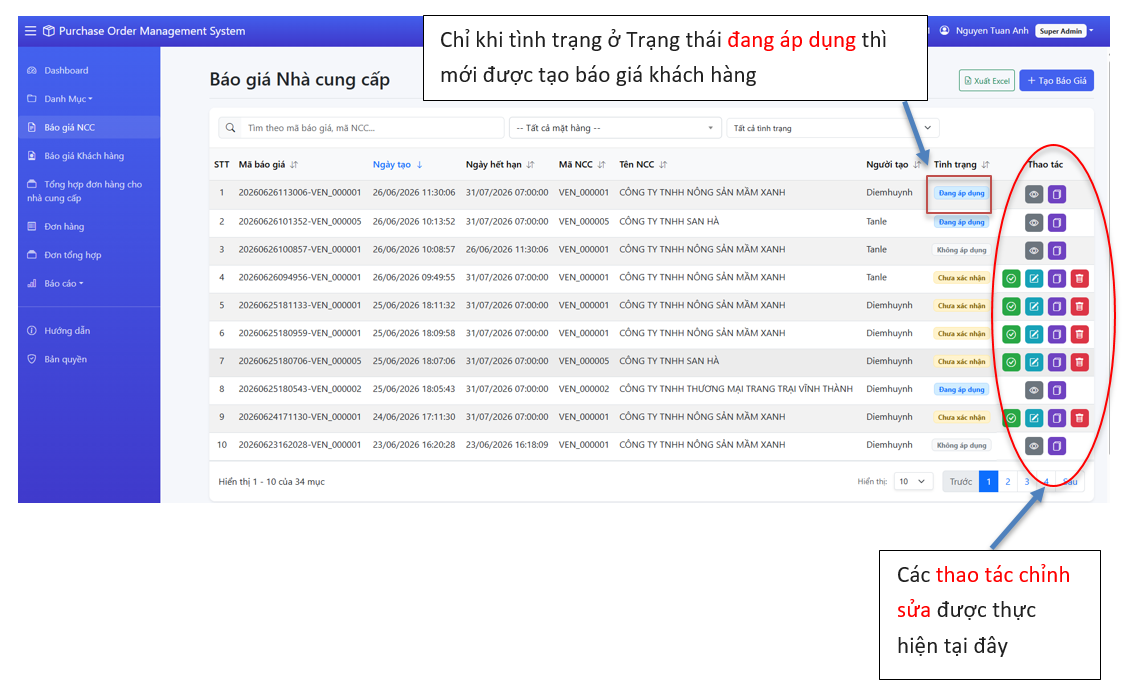
6.1 Thành phần màn hình
Ô tìm kiếm nhanh: tìm theo mã báo giá hoặc mã NCC.
Bộ lọc mặt hàng: lọc các báo giá có liên quan đến một mặt hàng cụ thể.
Bộ lọc trạng thái: lọc theo Chưa xác nhận, Đang áp dụng hoặc Không áp dụng.
Nút Xuất Excel: tải danh sách báo giá theo điều kiện lọc.
Nút Tạo Báo Giá: tạo bảng giá mới cho nhà cung cấp.
Bảng dữ liệu gồm STT, mã báo giá, ngày tạo, ngày hết hạn, mã NCC, tên NCC, người tạo, tình trạng và các nút thao tác.
6.2 Ý nghĩa trạng thái
| Trạng thái | Ý nghĩa | Người dùng nên làm gì |
|---|---|---|
| Chưa xác nhận | Bảng giá mới tạo hoặc chưa được duyệt áp dụng. | Kiểm tra dữ liệu chi tiết, chỉnh sửa nếu cần, sau đó duyệt áp dụng khi đã đúng. |
| Đang áp dụng | Bảng giá đang có hiệu lực để hệ thống dùng làm giá mua. | Dùng làm cơ sở tạo báo giá khách hàng và đơn hàng. |
| Không áp dụng | Bảng giá không còn hiệu lực hoặc đã được thay thế. | Chỉ dùng để tra cứu lịch sử biến động giá. |
6.3 Tạo báo giá NCC
Vào Báo giá NCC trên menu bên trái.
Nhấn Tạo Báo Giá.
Chọn nhà cung cấp cần báo giá.
Nhập ngày tạo/ngày hết hạn hoặc thời gian hiệu lực theo màn hình.
Thêm danh sách mặt hàng NCC cung cấp.
Nhập giá mua cho từng mặt hàng, phân loại, ưu tiên và ghi chú nếu có.
Lưu báo giá ở trạng thái Chưa xác nhận để kiểm tra lại.
Sau khi kiểm tra, dùng nút duyệt/xác nhận để chuyển sang trạng thái Đang áp dụng.
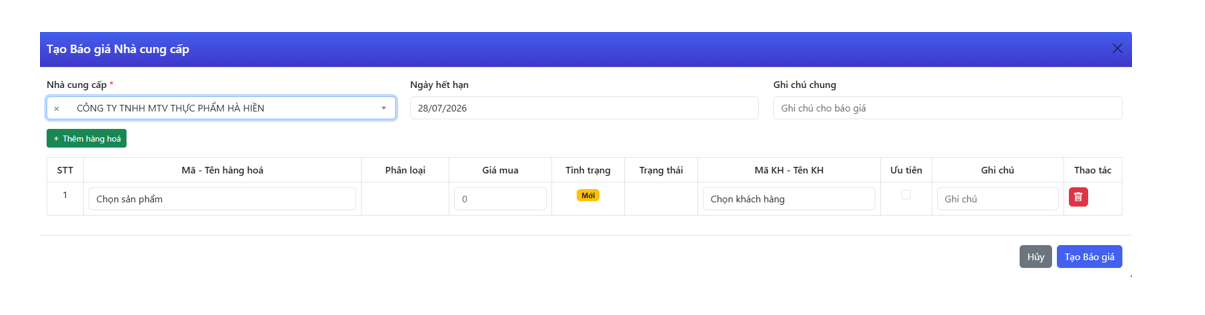
Cho phép người dùng thiết lập mức giá mua từ nhà cung cấp để áp dụng riêng cho một khách hàng nào đó.
6.4 Xem chi tiết báo giá NCC
Để xem chi tiết báo giá NCC hãy chọn biểu tượng con mắt màu xám ở trang Báo giá NCC
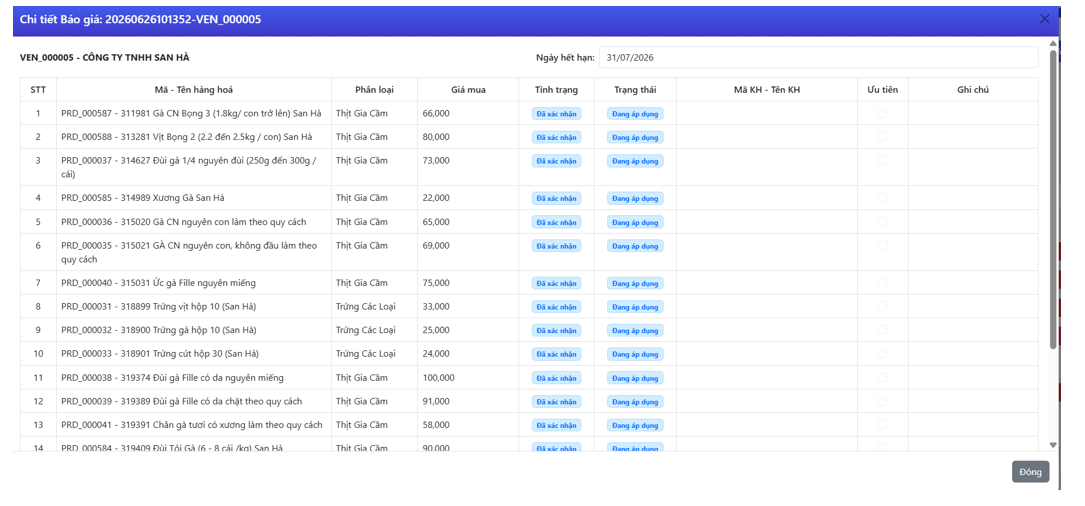
Phần đầu hiển thị mã báo giá, tên NCC và ngày hết hạn.
Bảng chi tiết gồm mã/tên hàng hóa, phân loại, giá mua, tình trạng, trạng thái, mã khách hàng nếu có, ưu tiên và ghi chú.
Người dùng dùng màn hình này để kiểm tra mặt hàng nào đang được báo giá, giá mua bao nhiêu và trạng thái có đang áp dụng hay không.
Nếu thấy sai giá hoặc thiếu mặt hàng, đóng màn hình chi tiết và quay lại chức năng chỉnh sửa/copy/tạo mới theo quyền được cấp.
6.5 Sao chép, chỉnh sửa, xóa và xuất dữ liệu
Sao chép dùng khi cần tạo bảng giá mới gần giống bảng giá cũ. Sau khi sao chép, phải kiểm tra ngày hết hạn, giá mua và trạng thái trước khi duyệt.
Chỉnh sửa chỉ nên thực hiện khi bảng giá chưa xác nhận hoặc khi hệ thống cho phép theo trạng thái.
Xóa chỉ nên dùng với bảng giá tạo nhầm, chưa phát sinh sử dụng. Không nên xóa bảng giá đã dùng để tạo báo giá khách hàng hoặc đơn hàng.
Xuất Excel dùng để đối chiếu giá NCC bên ngoài hệ thống hoặc lưu lịch sử kiểm tra.
6.6 Quy tắc nhiều báo giá
Hệ thống có thể lưu nhiều báo giá của cùng một NCC để theo dõi biến động giá theo thời gian.
Khi có báo giá mới, người dùng cần xác định rõ bảng giá nào được áp dụng chính thức.
Nếu có nhiều bảng giá cùng hiệu lực, người dùng dễ chọn nhầm giá khi tạo báo giá khách hàng hoặc đơn hàng; vì vậy cần kiểm soát trạng thái Đang áp dụng.
Nếu một mặt hàng có nhiều NCC, hệ thống có thể dùng dữ liệu giá NCC để gợi ý nguồn có giá mua thấp nhất, nhưng quyết định cuối cùng vẫn nên dựa trên giá, ưu tiên, khả năng cung ứng và ghi chú.
| Điều kiện tạo đơn: Người dùng cần nhớ trước khi bạn muốn tạo đơn hàng hay tạo báo giá cho khách, hệ thống bắt buộc phải có sẵn giá nhập (Báo giá của Nhà cung cấp - NCC) của mặt hàng đó trước. |
|---|
7. Báo giá khách hàng
Báo giá khách hàng là bảng giá bán ra cho khách hàng. Hệ thống sử dụng giá mua từ báo giá NCC và các tiêu chí cấu hình để tính giá bán. Đây là bước kết nối giữa nguồn cung và đơn hàng khách hàng.
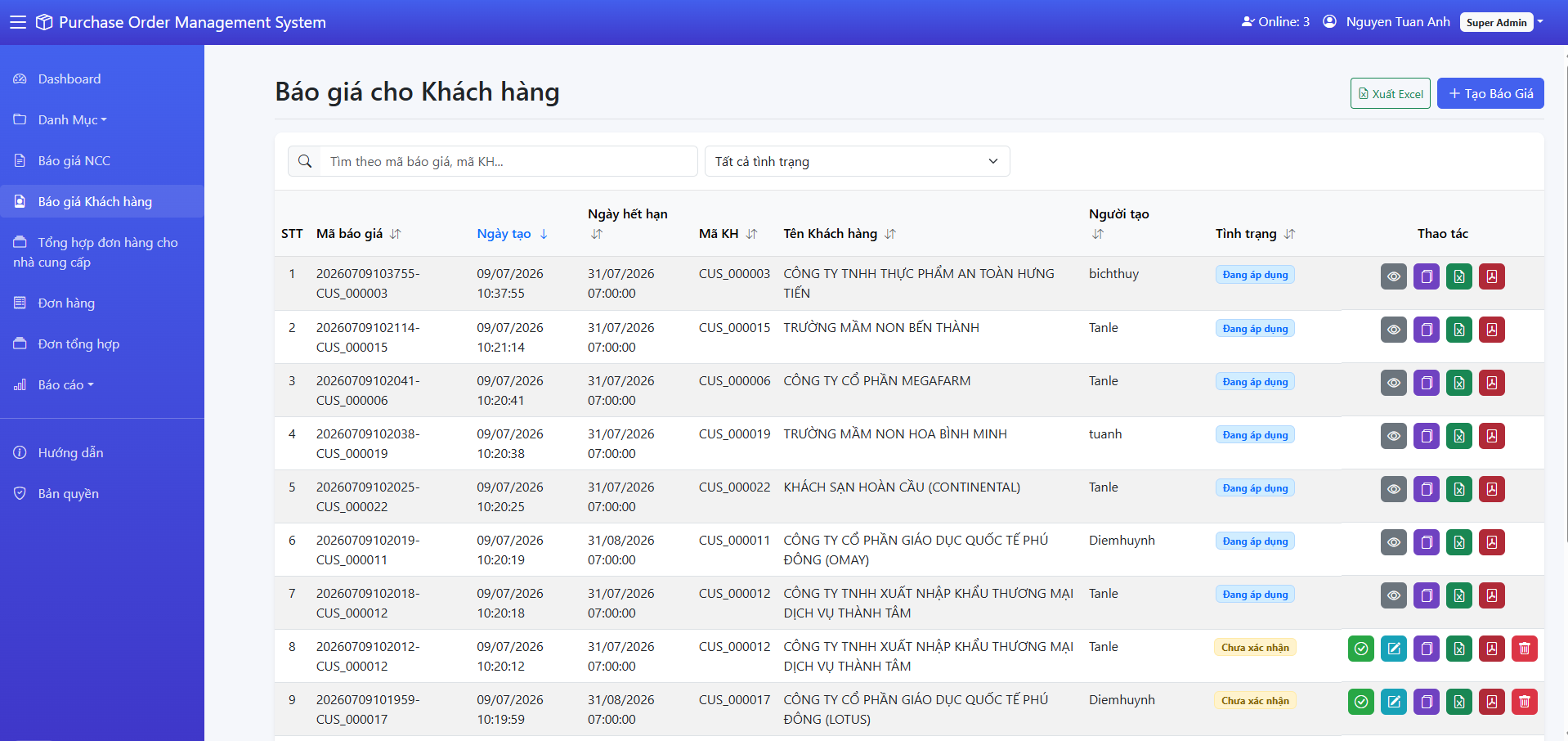
Có thể xuất nhanh danh sách báo giá ra file PDF hoặc Excel.
Có thể đổi tình trạng báo giá thành Đã xác nhận ngay trên danh sách.
Nhấn vào từng dòng để xem chi tiết hoặc chỉnh sửa báo giá khách hàng.
7.1 Thành phần màn hình
Ô tìm kiếm: tìm theo mã báo giá hoặc mã khách hàng.
Bộ lọc trạng thái: lọc báo giá theo Chưa xác nhận, Đang áp dụng, Không áp dụng hoặc trạng thái khác nếu hệ thống có.
Nút Xuất Excel: xuất danh sách báo giá khách hàng.
Nút Tạo Báo Giá: tạo báo giá bán mới cho khách hàng.
Bảng dữ liệu gồm mã báo giá, ngày tạo, ngày hết hạn, mã KH, tên khách hàng, người tạo, tình trạng và thao tác.
7.2 Tạo báo giá khách hàng
Tùy vào từng khách hàng mà giá trị của bộ tiêu chuẩn chung cũng sẽ thay đổi.
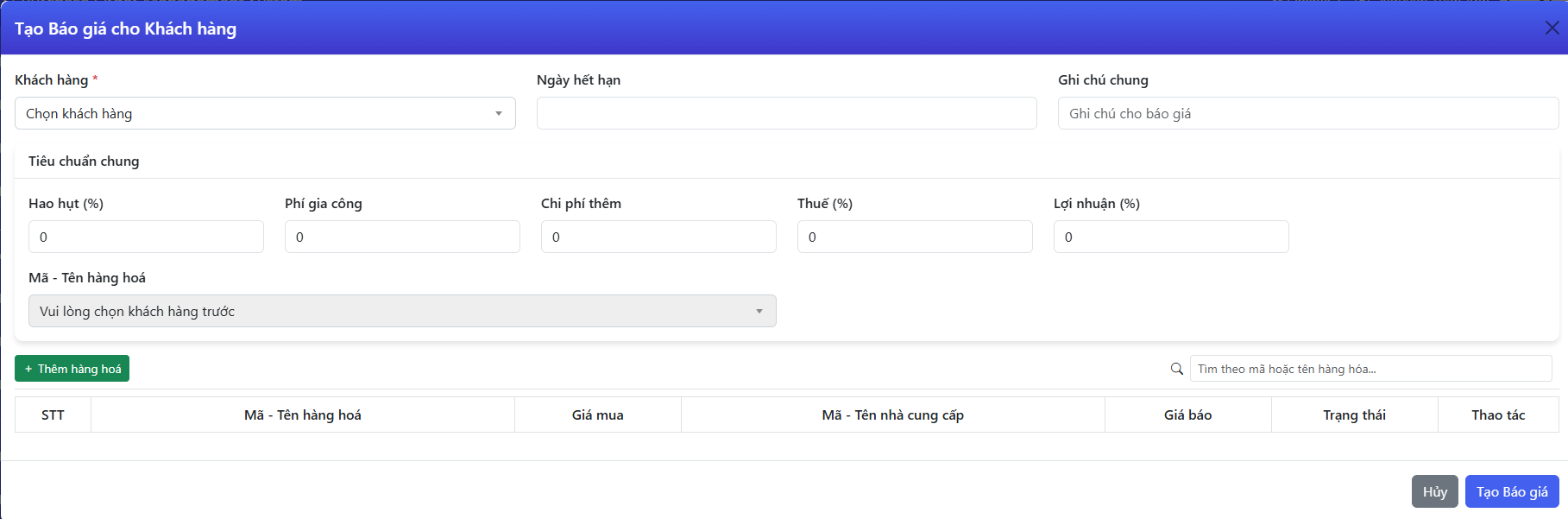
Vào Báo giá Khách hàng.
Nhấn Tạo Báo Giá.
Chọn khách hàng cần áp dụng báo giá.
Chọn ngày hết hạn hoặc thời gian hiệu lực của báo giá.
Thiết lập tiêu chuẩn chung: hao hụt (%), phí gia công, chi phí thêm, thuế (%) và lợi nhuận (%).
Chọn mặt hàng cần báo giá.
Hệ thống đối chiếu báo giá NCC đang áp dụng để lấy giá mua và gợi ý nhà cung cấp.
Kiểm tra giá báo/giá bán do hệ thống tính. Nếu người dùng có quyền, có thể điều chỉnh theo chính sách giá.
Lưu báo giá, kiểm tra chi tiết và duyệt áp dụng khi đã đúng.
7.3 Màn hình chi tiết báo giá khách hàng
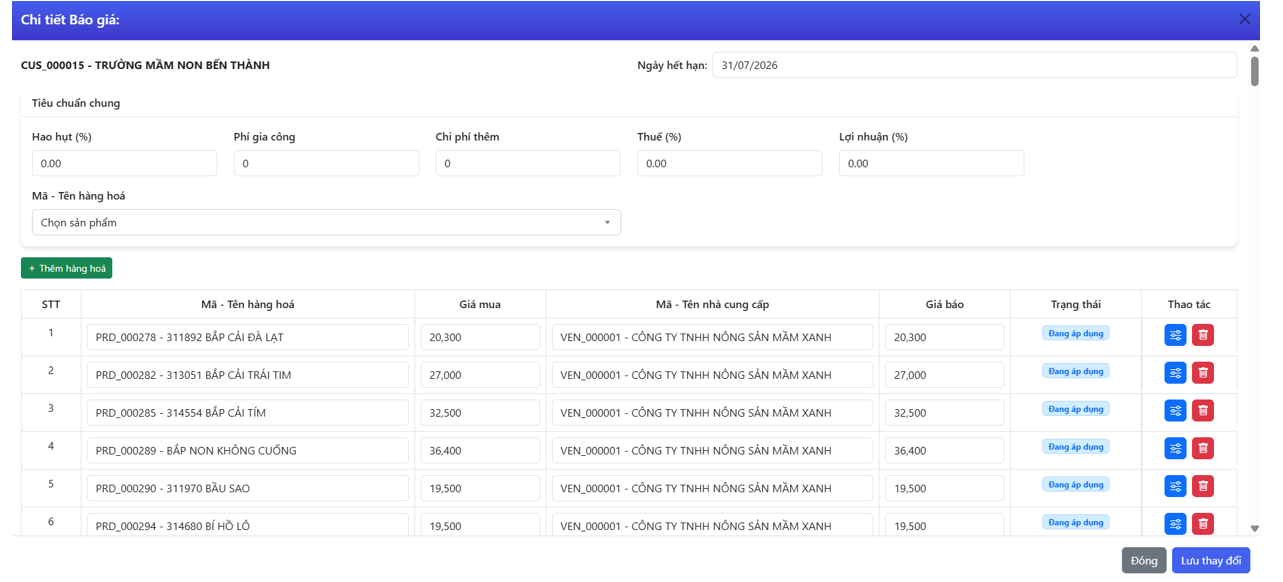
Phần đầu hiển thị khách hàng, ngày hết hạn và các tiêu chuẩn chung.
Các tiêu chí chung gồm hao hụt, phí gia công, chi phí thêm, thuế và lợi nhuận.
Bảng mặt hàng hiển thị mã/tên hàng hóa, giá mua, nhà cung cấp, giá báo, trạng thái và thao tác.
Người dùng có thể thêm hàng hóa, kiểm tra nguồn NCC, chỉnh giá báo nếu được phép và xóa dòng sai trước khi duyệt.
7.4 Chi tiết về tiêu chuẩn
Công thức cụ thể có thể được cấu hình trong hệ thống, nhưng về nguyên tắc, giá báo cho khách hàng được hình thành từ giá mua của NCC cộng/trừ các tiêu chí kinh doanh.
| Thành phần | Ý nghĩa | Tác động đến giá bán |
|---|---|---|
| Giá mua | Giá lấy từ báo giá NCC đang áp dụng. | Là nền để tính giá bán. |
| Hao hụt (%) | Tỷ lệ hao hụt dự kiến trong quá trình sơ chế/giao hàng. | Có thể làm tăng giá bán để bù hao hụt. |
| Phí gia công | Chi phí xử lý, sơ chế hoặc đóng gói. | Cộng vào giá bán nếu có phát sinh. |
| Chi phí thêm | Các chi phí khác theo chính sách bán hàng. | Cộng vào giá bán. |
| Thuế (%) | Thuế áp dụng cho mặt hàng hoặc giao dịch. | Cộng vào giá cuối cùng theo cấu hình. |
| Lợi nhuận (%) | Biên lợi nhuận mong muốn. | Tăng giá bán để đảm bảo lợi nhuận. |
7.5 Quy tắc chọn nhà cung cấp
Nếu một mặt hàng chỉ có một NCC đang có giá áp dụng, hệ thống dùng NCC đó làm nguồn mặc định.
Nếu một mặt hàng có nhiều NCC, hệ thống có thể gợi ý NCC có giá mua thấp nhất.
Người dùng cần kiểm tra thêm ưu tiên, ghi chú, khả năng giao hàng và chính sách nội bộ trước khi chốt.
Báo giá khách hàng có thể khác nhau theo khách hàng, mặt hàng và NCC được chọn. Vì vậy cùng một mặt hàng có thể có giá bán khác nhau cho từng khách hàng.
7.6 Duyệt, sao chép và hủy báo giá
Duyệt áp dụng khi toàn bộ mặt hàng, nguồn NCC, giá mua, giá báo và tiêu chí đã chính xác.
Sao chép dùng để tạo nhanh báo giá tương tự cho khách hàng khác hoặc kỳ giá mới.
Chỉnh sửa dùng khi báo giá chưa chốt hoặc hệ thống còn cho phép thao tác.
Xóa/hủy chỉ nên dùng khi báo giá tạo sai và chưa được dùng để tạo đơn hàng.
Khi báo giá đã dùng cho đơn hàng, nên tạo báo giá mới thay vì sửa trực tiếp dữ liệu cũ.
| Kiểm tra trước khi duyệt: hãy kiểm tra khách hàng áp dụng, nguồn NCC của từng mặt hàng và giá báo cuối cùng. Sai ở bước này sẽ kéo theo sai đơn hàng và báo cáo. |
|---|
8. Tạo đơn hàng khách hàng
Đơn hàng khách hàng ghi nhận nhu cầu mua hàng của khách. Mỗi đơn có mã PO, khách hàng, ngày giao, danh sách sản phẩm, giá bán, trạng thái và người cập nhật. Đây là dữ liệu đầu vào để tạo đơn tổng hợp PA.
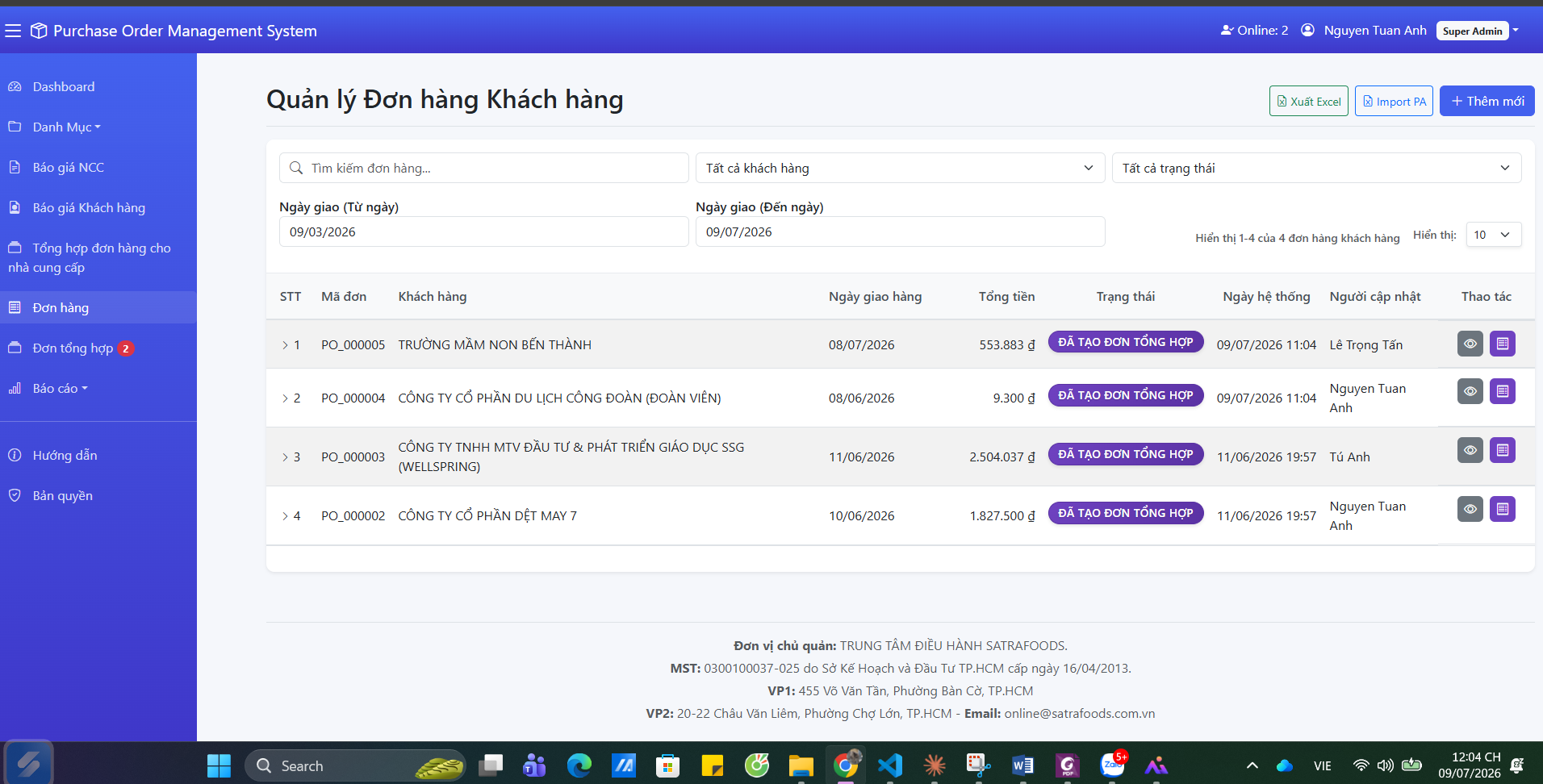
8.1 Thành phần màn hình danh sách
Ô tìm kiếm đơn hàng: tìm theo mã đơn hoặc thông tin liên quan.
Bộ lọc khách hàng: lọc đơn theo một khách hàng cụ thể.
Bộ lọc trạng thái: lọc các đơn đã xác nhận, đã tạo đơn tổng hợp hoặc trạng thái khác.
Khoảng ngày giao: lọc đơn theo ngày giao từ ngày đến ngày.
Nút Xuất Excel: xuất danh sách đơn hàng đang lọc.
Nút Import PA: nhập dữ liệu phục vụ tạo/cập nhật đơn theo file hoặc mẫu nghiệp vụ.
Nút Thêm mới: tạo đơn hàng mới.
Bảng dữ liệu gồm STT, mã đơn, khách hàng, ngày giao hàng, tổng tiền, trạng thái, ngày hệ thống, người cập nhật và thao tác.
8.2 Điều kiện cần có trước khi tạo đơn
Trước khi bấm Thêm mới ở mục 8.3, hãy đảm bảo đã chuẩn bị đủ những điều kiện sau — thiếu một trong các điều kiện này, hệ thống sẽ không cho tạo đơn hoặc giá hiển thị sẽ không đúng.
Khách hàng đã được khai báo trong danh mục.
Hàng hóa đã được khai báo và có đơn vị tính chính xác.
Mặt hàng đã có nguồn NCC phù hợp.
Báo giá NCC đang áp dụng tồn tại để hệ thống biết giá mua và nguồn cung.
Báo giá khách hàng đang áp dụng tồn tại để hệ thống biết giá bán cho khách.
8.3 Tạo mới đơn hàng
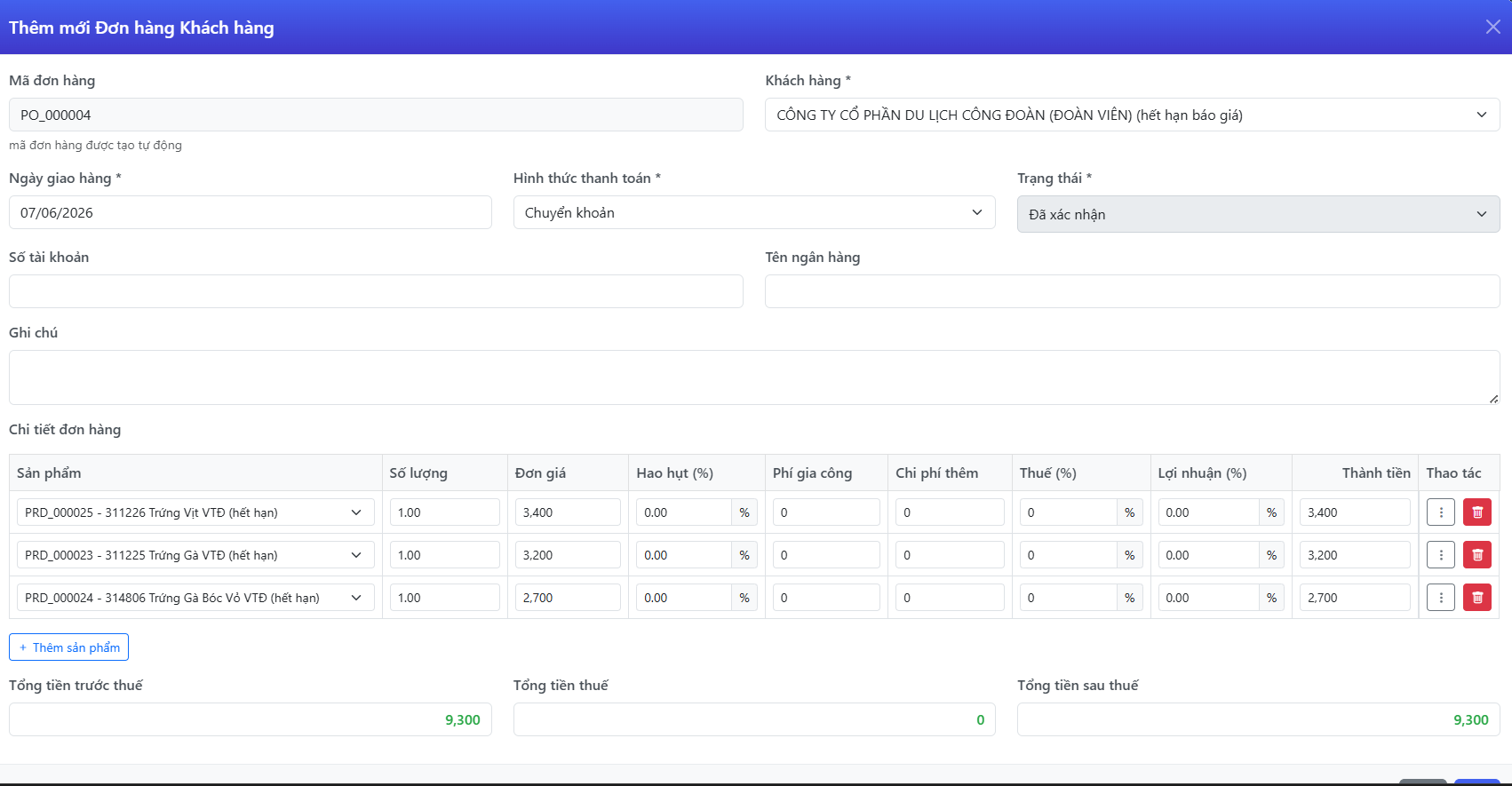
Lưu ý trạng thái hết hạn báo giá để tránh lỗi hệ thống không cho tạo đơn hàng!
Dữ liệu về đơn giá và các tiêu chí kinh doanh (hao hụt, phí, lợi nhuận) sẽ tự động lấy từ Báo giá khách hàng tương ứng sang, người dùng không cần tự nhập lại.
Vào Đơn hàng trên menu bên trái.
Nhấn Thêm mới.
Chọn khách hàng. Nếu không thấy khách hàng, cần quay lại Danh mục → Khách hàng để kiểm tra.
Chọn ngày giao hàng.
Nhấn nút Thêm sản phẩm (hoặc dòng tương ứng) và chọn từng mặt hàng khách đặt từ danh sách gợi ý.
Nhập số lượng cho từng sản phẩm.
Kiểm tra đơn vị tính, đơn giá, phí/thuế nếu hiển thị và thành tiền — đơn giá và các tiêu chí này hệ thống đã tự lấy từ Báo giá khách hàng đang áp dụng, chỉ cần đối chiếu lại cho đúng, không cần tự tính tay.
Lưu đơn hàng.
Sau khi lưu, kiểm tra lại chi tiết đơn và xác nhận nếu dữ liệu đã đúng.
8.4 Xem chi tiết đơn hàng
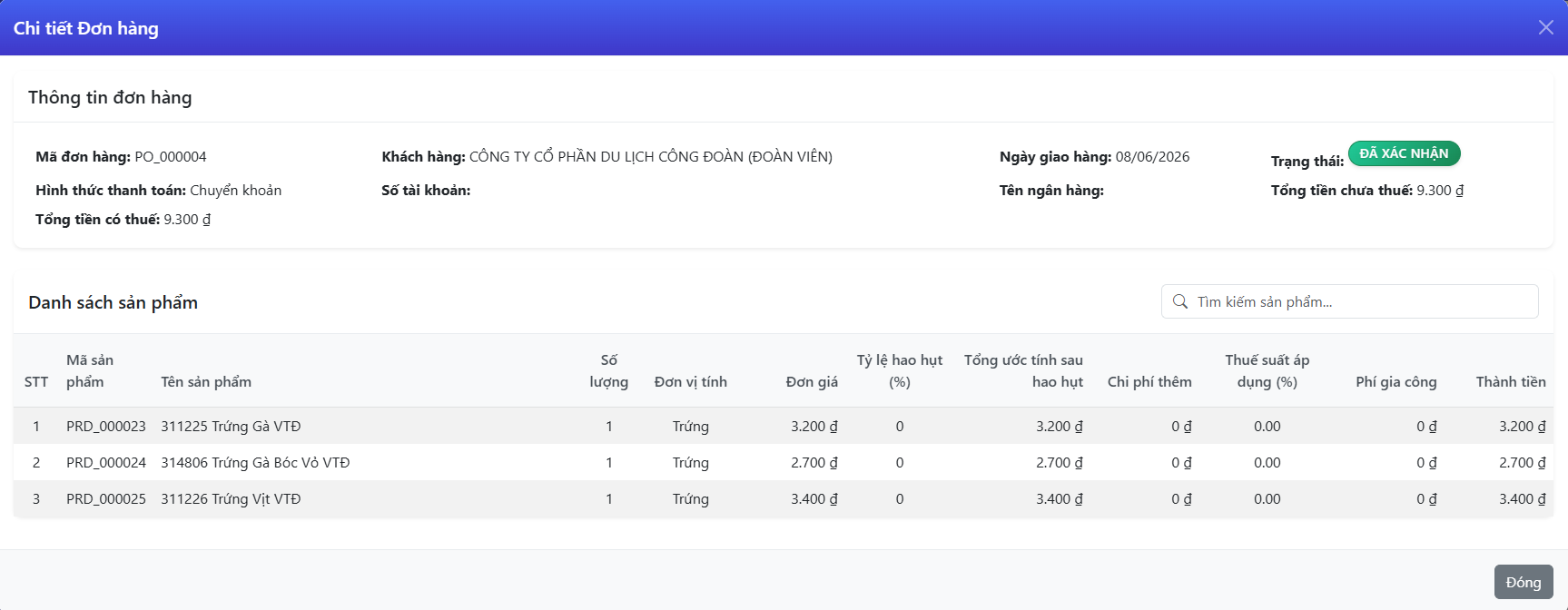
Phần Thông tin đơn hàng hiển thị mã đơn, khách hàng, hình thức thanh toán, số tài khoản, ngày giao hàng, tên ngân hàng, trạng thái và tổng tiền.
Phần Danh sách sản phẩm hiển thị mã sản phẩm, tên sản phẩm, số lượng, đơn vị tính, đơn giá, tỷ lệ hao hụt, tổng ước tính sau hao hụt, chi phí thêm, thuế suất áp dụng, phí gia công và thành tiền.
Ô tìm kiếm sản phẩm trong chi tiết giúp tìm nhanh mặt hàng trong đơn.
Người dùng nên dùng màn hình chi tiết để đối chiếu trước khi xác nhận hoặc tạo đơn tổng hợp.
8.5 Import PA hoặc nhập dữ liệu hàng loạt
Chuẩn bị file theo mẫu hệ thống hoặc theo định dạng được bộ phận quản trị hướng dẫn.
Vào màn hình Đơn hàng và nhấn Import PA.
Chọn file cần import.
Kiểm tra các dòng dữ liệu sau khi hệ thống đọc file.
Nếu có lỗi thiếu khách hàng, thiếu mã hàng, sai đơn vị tính, sai định dạng ngày hoặc thiếu giá, cần sửa file hoặc dữ liệu danh mục rồi import lại.
Xác nhận lưu dữ liệu sau khi kiểm tra thành công.
8.6 Trạng thái và nút thao tác
| Trạng thái/Nút | Ý nghĩa | Cách xử lý |
|---|---|---|
| Đã xác nhận | Đơn hàng đã được kiểm tra và chốt. | Có thể dùng để tạo đơn tổng hợp nếu chưa tạo. |
| Đã tạo đơn tổng hợp | Đơn đã được đưa vào PA. | Hạn chế sửa/xóa trực tiếp; nếu cần sửa phải kiểm tra PA liên quan. |
| Xem chi tiết | Mở màn hình chi tiết đơn. | Dùng để kiểm tra sản phẩm, số lượng, đơn giá, phí và tổng tiền. |
| Chỉnh sửa | Cập nhật đơn hàng. | Chỉ dùng khi trạng thái còn cho phép. |
| Hủy/Xóa | Loại bỏ đơn sai. | Chỉ nên dùng khi chưa phát sinh PA hoặc chứng từ liên quan. |
| Xuất hóa đơn | Tạo chứng từ/hóa đơn thanh toán cho đơn hàng. | Dùng sau khi đơn hàng đã hoàn thành giao nhận hoặc đủ điều kiện ghi nhận doanh thu/chi phí. |
Lưu ý quan trọng: Không tự ý chỉnh sửa đơn hàng đã đưa vào đơn tổng hợp (PA). Mọi thay đổi về số lượng, mặt hàng hoặc ngày giao sau khi gom đơn sẽ làm sai lệch dữ liệu gửi nhà cung cấp và gây lỗi hệ thống.
9. Đơn tổng hợp PA
Chức năng Đơn tổng hợp (PA) dùng để gom nhu cầu từ nhiều đơn hàng lẻ lại thành một nhóm. Sau đó, hệ thống sẽ tự động bóc tách danh sách sản phẩm theo từng Nhà cung cấp để phục vụ việc lên đơn mua hàng (PO) hoặc gửi thông tin đặt hàng chính xác đến từng NCC
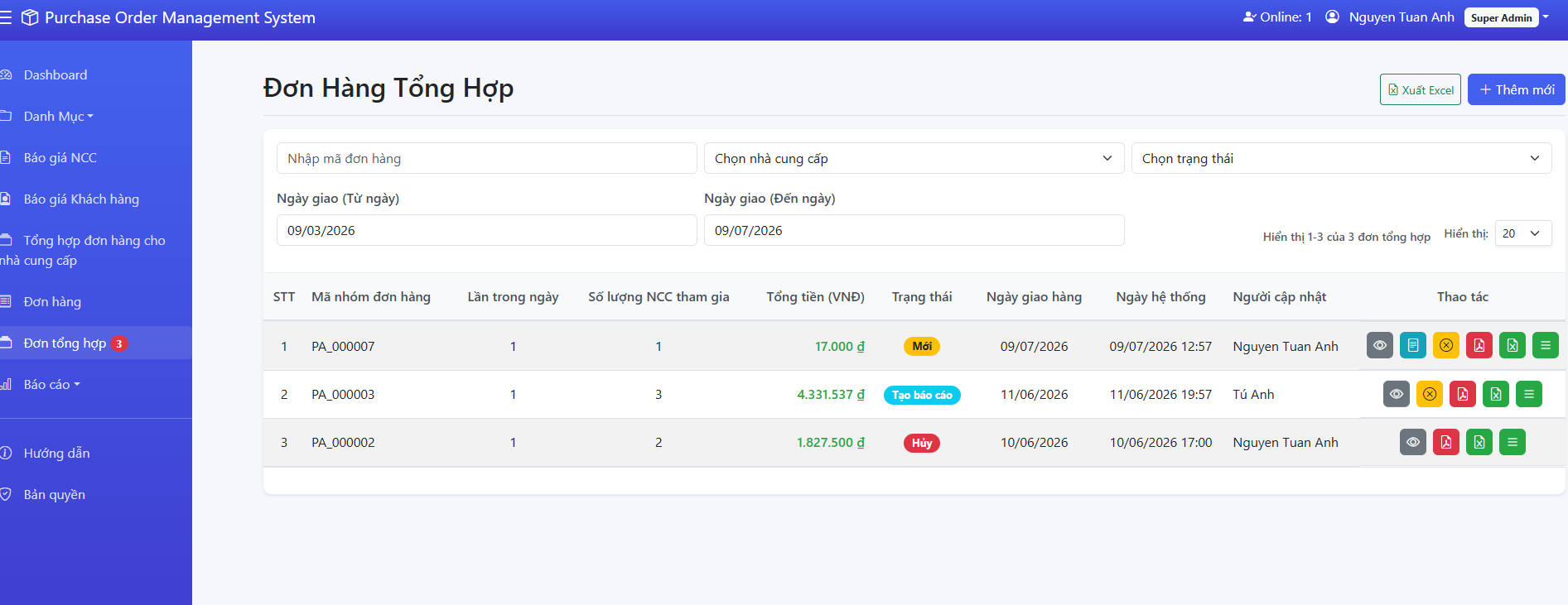
Có thể xem chi tiết đơn tổng hợp bằng cách tải xuống file zip.
Danh sách hiển thị các đơn hàng tổng hợp đã được tạo.
9.1 Thành phần màn hình
Ô nhập mã đơn hàng: tìm đơn tổng hợp theo mã PA hoặc thông tin liên quan.
Bộ lọc nhà cung cấp: lọc các PA có liên quan đến NCC.
Bộ lọc trạng thái: lọc theo Tạo báo cáo, Hủy, Đã gửi NCC hoặc trạng thái khác.
Khoảng ngày giao: lọc PA theo ngày giao từ ngày đến ngày.
Nút Xuất Excel: xuất danh sách PA.
Nút Thêm mới: tạo đơn tổng hợp nếu quy trình yêu cầu tạo thủ công.
Bảng dữ liệu gồm mã nhóm đơn hàng, lần trong ngày, số lượng NCC tham gia, tổng tiền, trạng thái, ngày giao hàng, ngày hệ thống, người cập nhật và thao tác.
9.2 Tạo đơn tổng hợp từ đơn hàng khách hàng
Kiểm tra các PO/đơn hàng khách hàng đã xác nhận.
Chọn chức năng tạo đơn tổng hợp từ màn hình Đơn tổng hợp để tạo mới theo quy trình hệ thống.
Lọc theo ngày giao hàng để hiện các PO đã xác nhận cùng đợt giao, sau đó tick chọn những đơn cần gộp vào nhóm tổng hợp.
Hệ thống gom các mặt hàng theo NCC dựa trên báo giá và nguồn cung.
Kiểm tra số lượng NCC tham gia, tổng tiền và danh sách sản phẩm.
Lưu PA ở trạng thái phù hợp để tiếp tục kiểm tra.
9.3 Chi tiết đơn tổng hợp
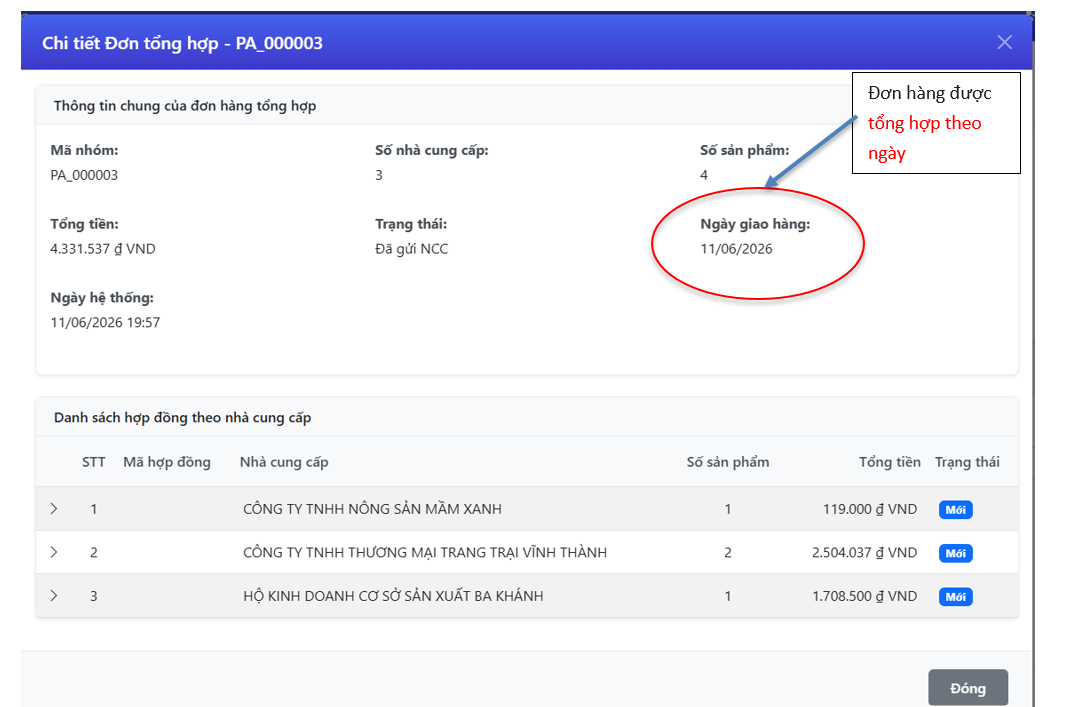
Đơn hàng được tổng hợp theo ngày.
Phần thông tin chung hiển thị mã nhóm, số nhà cung cấp, số sản phẩm, tổng tiền, trạng thái, ngày giao hàng và ngày hệ thống.
Phần Danh sách hợp đồng theo nhà cung cấp hiển thị từng NCC được tách ra từ PA.
Mỗi dòng NCC có mã hợp đồng, tên nhà cung cấp, số sản phẩm, tổng tiền và trạng thái.
Người dùng có thể mở rộng từng dòng để xem chi tiết sản phẩm thuộc NCC đó.
Trạng thái Mới cho biết danh sách theo NCC vừa được tạo và cần kiểm tra/gửi tiếp theo quy trình.
9.4 Gửi NCC và xuất dữ liệu
Sau khi kiểm tra PA, người dùng có thể xuất Excel hoặc PDF để gửi/đối chiếu.
Khi PA được gửi cho NCC, trạng thái có thể chuyển sang Đã gửi NCC.
Nếu PA bị tạo sai, trạng thái có thể là Hủy. Khi hủy, cần kiểm tra các PO nguồn để xử lý lại nếu cần.
Trước khi gửi NCC, phải kiểm tra ngày giao, tổng số lượng, đơn giá, tổng tiền và đúng nhà cung cấp.
9.5 Tổng hợp đơn hàng cho nhà cung cấp
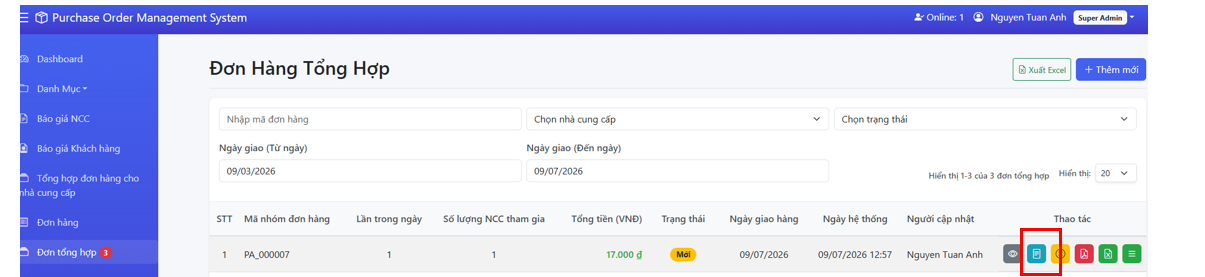
Để có thể kết xuất được Tổng hợp đơn hàng cho nhà cung cấp, tại phần quản lý Đơn tổng hợp/ chọn lệnh “Tạo báo cáo”
Để xem chức năng sau chọn tại mục “ Tổng hợp đơn hàng cho nhà cung cấp” tại thanh menu
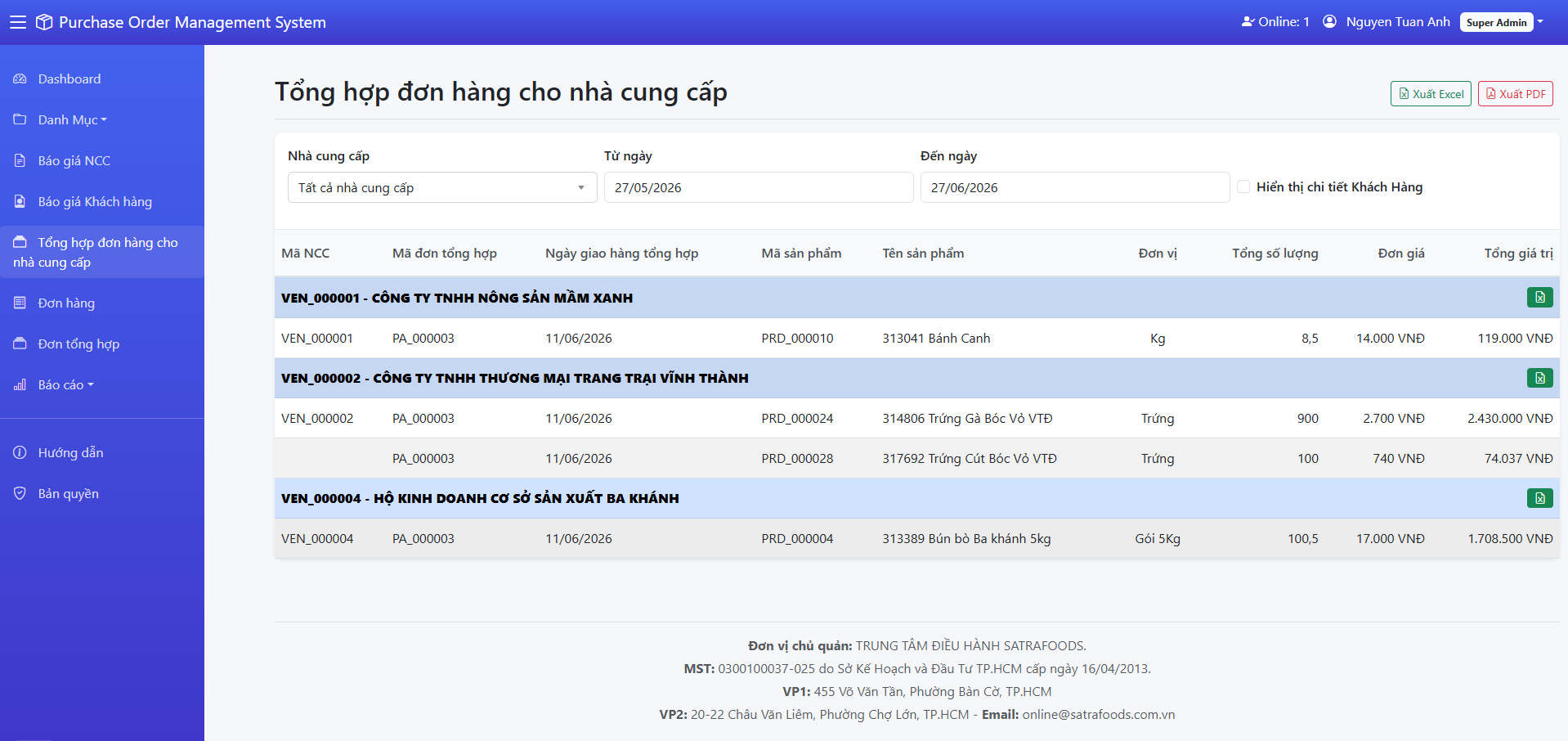
Màn hình này hỗ trợ xem nhu cầu đã được gom theo từng NCC.
Bộ lọc gồm nhà cung cấp, từ ngày, đến ngày và tùy chọn hiển thị chi tiết khách hàng.
Bảng hiển thị mã NCC, mã đơn tổng hợp, ngày giao hàng tổng hợp, mã sản phẩm, tên sản phẩm, đơn vị, tổng số lượng, đơn giá và tổng giá trị.
Có thể xuất Excel/PDF để đối chiếu hoặc gửi cho bộ phận liên quan.
10. Hệ thống báo cáo
Báo cáo dùng để theo dõi biến động giá, doanh thu, nhu cầu đặt hàng và hiệu quả cung ứng. Người dùng mới cần hiểu rõ báo cáo lấy dữ liệu từ các báo giá, đơn hàng và đơn tổng hợp đã ghi nhận trên hệ thống.
10.1 Nguyên tắc dùng báo cáo
Luôn chọn đúng khoảng thời gian trước khi đọc số liệu.
Nếu báo cáo có bộ lọc mặt hàng, khách hàng hoặc NCC, hãy lọc cụ thể để kết quả dễ đọc.
Dữ liệu xuất Excel/PDF phản ánh điều kiện lọc tại thời điểm xuất.
Nếu số liệu sai lệch, kiểm tra lại trạng thái báo giá, đơn hàng, PA và dữ liệu danh mục.
10.2 Báo cáo biến động giá nhà cung cấp
| Nội dung | Hướng dẫn |
|---|---|
| Mục đích | Theo dõi giá mua của từng mặt hàng theo thời gian và theo NCC. |
| Bộ lọc | Hàng hóa, nhà cung cấp, từ ngày, đến ngày. |
| Kết quả | Biểu đồ biến động giá và bảng chi tiết giá mua. |
| Cách dùng | Chọn mặt hàng, chọn NCC hoặc Tất cả, chọn khoảng thời gian, sau đó xem xu hướng tăng/giảm. |
| Khi nào dùng | Dùng khi cần so sánh giá giữa các NCC, kiểm tra biến động giá hoặc chuẩn bị cập nhật báo giá KH. |
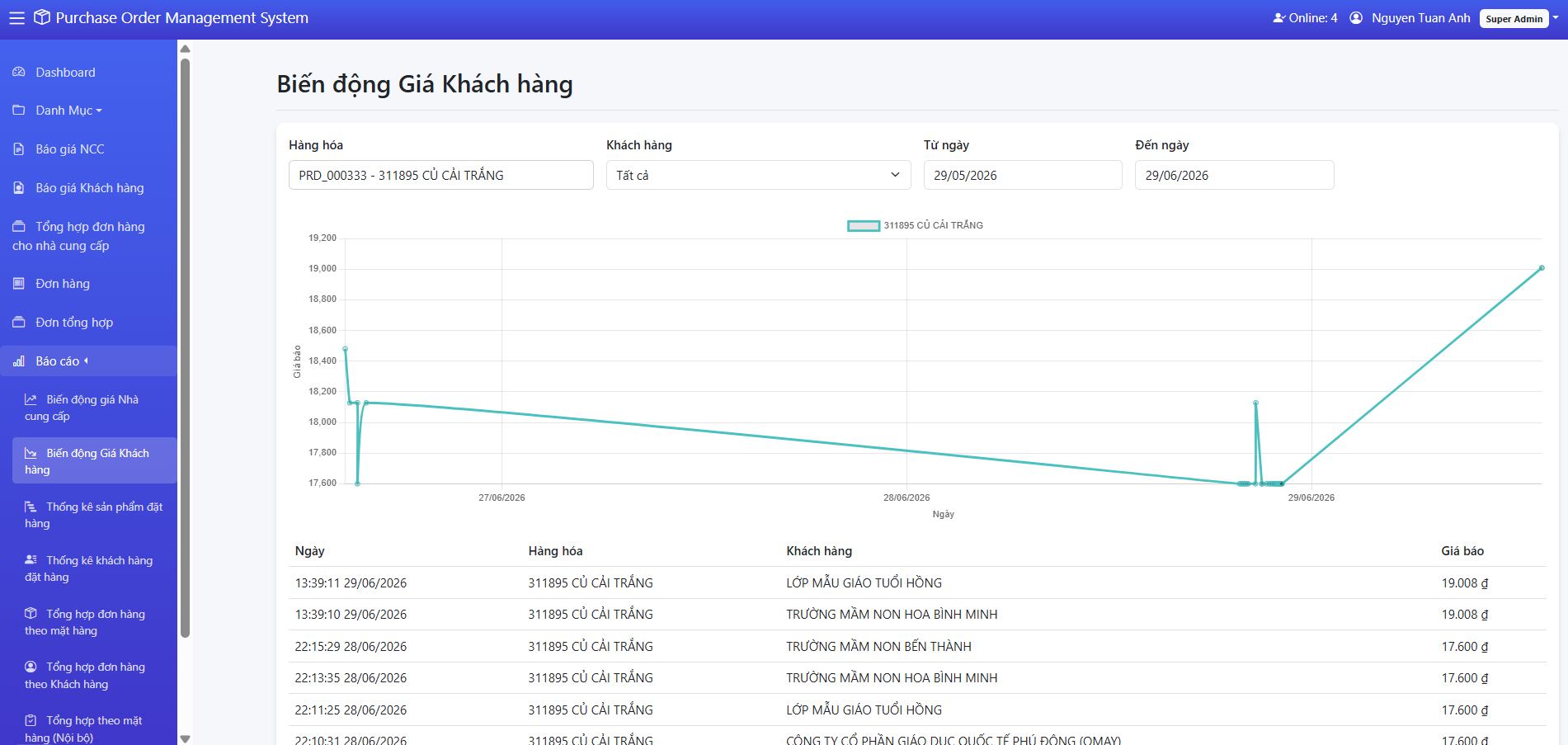
10.3 Báo cáo biến động giá khách hàng
| Nội dung | Hướng dẫn |
|---|---|
| Mục đích | Theo dõi thay đổi giá bán theo mặt hàng và theo khách hàng. |
| Bộ lọc | Hàng hóa, khách hàng, từ ngày, đến ngày. |
| Kết quả | Biểu đồ giá bán theo thời gian và bảng chi tiết giá báo. |
| Cách dùng | Chọn mặt hàng và khách hàng cần kiểm tra, chọn thời gian, sau đó đối chiếu giá trên biểu đồ và bảng. |
| Khi nào dùng | Dùng khi cần kiểm tra lịch sử thay đổi giá bán hoặc đánh giá chính sách giá cho khách hàng. |
10.4 Thống kê sản phẩm đặt hàng
Mục đích: xem sản phẩm nào được đặt nhiều, NCC nào cung cấp sản phẩm đó và tổng giá trị đặt hàng.
Bộ lọc thường gồm sản phẩm, nhà cung cấp, từ ngày và đến ngày.
Bảng dữ liệu có thể gồm STT, mã NCC, tên NCC, số PA hoàn thành, tổng giá trị và tổng tiền đặt hàng.
Dùng báo cáo này để đánh giá năng lực cung ứng và chi phí mua theo sản phẩm.
Có thể xuất Excel/PDF sau khi lọc dữ liệu.
10.5 Thống kê khách hàng đặt hàng
Mục đích: theo dõi khách hàng nào phát sinh nhiều đơn, giá trị giao dịch cao và tần suất đặt hàng.
Bộ lọc thường gồm khách hàng, từ ngày và đến ngày.
Bảng dữ liệu có thể gồm mã khách hàng, tên khách hàng, số PO đã xác nhận, tổng giá trị và tổng tiền đặt hàng.
Dùng báo cáo này để đánh giá doanh thu, chăm sóc khách hàng và lập kế hoạch bán hàng.
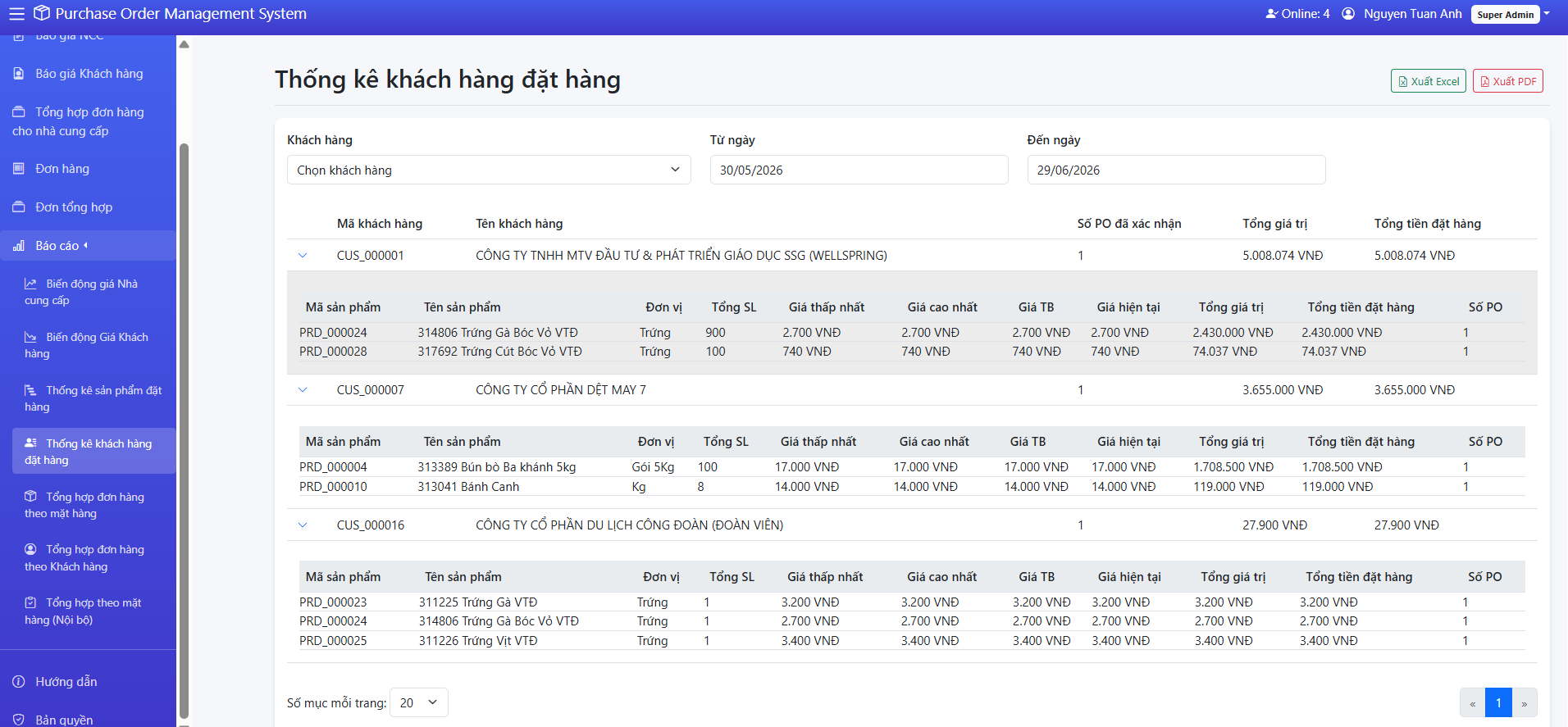
Có thể xem chi tiết thống kê khách hàng ở bảng dữ liệu phía trên.
10.6 Tổng hợp đơn hàng theo mặt hàng
Mục đích: theo dõi toàn bộ tình hình đặt hàng của từng mặt hàng trong một khoảng thời gian.
Thông tin thường gồm mã mặt hàng, tên mặt hàng, đơn vị tính, mã NCC, tên NCC, mã đơn tổng hợp, ngày giao hàng tổng hợp, số lượng, đơn giá và tổng giá trị.
Dùng báo cáo này để biết mặt hàng nào có nhu cầu cao, NCC nào đang cung cấp và tổng chi phí phát sinh.
Nếu một mặt hàng có nhiều NCC, báo cáo có thể hiển thị nhiều dòng để người dùng so sánh.
10.7 Tổng hợp đơn hàng theo khách hàng
Mục đích: theo dõi các mặt hàng đã được đặt bởi từng khách hàng.
Thông tin thường gồm mã khách hàng, tên khách hàng, mã mặt hàng, tên mặt hàng, đơn vị tính, mã đơn tổng hợp, ngày giao hàng tổng hợp, số lượng, đơn giá và tổng giá trị.
Dùng báo cáo này để phân tích nhu cầu mua hàng, cơ cấu sản phẩm và doanh thu theo khách hàng.
Khi xuất dữ liệu, cần kiểm tra đúng khách hàng và khoảng thời gian trước khi gửi cho bộ phận liên quan.
11. Checklist vận hành và lỗi thường gặp
11.1 Checklist trước khi tạo báo giá NCC
NCC đã tồn tại trong danh mục.
Hàng hóa đã tồn tại trong danh mục.
Hàng hóa đã được gán cho NCC nếu hệ thống yêu cầu.
Đơn vị tính đúng với thực tế mua hàng.
Ngày hết hạn báo giá hợp lý.
Không có bảng giá đang áp dụng bị trùng hoặc gây nhầm lẫn.
11.2 Checklist trước khi duyệt báo giá khách hàng
Đúng khách hàng áp dụng.
Đúng mặt hàng và nguồn NCC.
Giá mua lấy từ báo giá NCC đang áp dụng.
Hao hụt, phí gia công, chi phí thêm, thuế và lợi nhuận đã nhập đúng.
Giá báo cuối cùng đã được kiểm tra với chính sách bán hàng.
11.3 Checklist trước khi xác nhận đơn hàng
Đúng khách hàng, ngày giao và phương thức thanh toán.
Đúng sản phẩm, số lượng, đơn vị tính và đơn giá.
Tổng tiền khớp với chi tiết sản phẩm.
Các mặt hàng đều có báo giá hợp lệ.
Đơn chưa bị trùng với đơn đã nhập/import trước đó.
11.4 Checklist trước khi gửi PA cho NCC
PA gom đúng các PO cần xử lý.
Từng NCC trong PA đúng với nguồn cung đã chọn.
Số lượng tổng hợp đúng với nhu cầu khách hàng.
Đơn giá và tổng tiền đúng.
Ngày giao hàng tổng hợp phù hợp.
File Excel/PDF xuất ra đã được mở kiểm tra trước khi gửi.
11.5 Lỗi thường gặp và cách kiểm tra
| Hiện tượng | Nguyên nhân thường gặp | Cách kiểm tra/xử lý |
|---|---|---|
| Không tạo được đơn hàng | Mặt hàng chưa có báo giá NCC hoặc báo giá KH đang áp dụng, hoặc hàng hóa chưa khai báo đầy đủ. | Kiểm tra lần lượt: danh mục hàng hóa → NCC của hàng hóa đó → báo giá NCC đang áp dụng → báo giá KH đang áp dụng. |
| Không thấy khách hàng trong đơn | Khách hàng chưa được tạo trong danh mục, hoặc tài khoản đang dùng không có quyền xem khách hàng đó. | Vào Danh mục → Khách hàng để kiểm tra khách đã tồn tại chưa. Nếu có rồi, kiểm tra tiếp quyền của tài khoản. |
| PA (đơn tổng hợp) gộp sai số lượng | Một PO gốc bị nhập sai số lượng, hoặc PO đó bị sửa sau khi đã đưa vào PA. | Mở chi tiết PO và PA tương ứng, so sánh số lượng từng sản phẩm giữa hai bên để tìm chỗ lệch. |
| Báo cáo bị thiếu dữ liệu | Bộ lọc ngày/trạng thái chưa đúng, hoặc PO/PA liên quan chưa được xác nhận nên chưa lên báo cáo. | Kiểm tra lại bộ lọc thời gian và trạng thái PO/PA đang chọn có đúng phạm vi cần xem không. |
| Báo lỗi "NCC không cung cấp sản phẩm..." khi sao chép/chỉnh báo giá cũ | Mã sản phẩm đó đã bị xóa khỏi danh mục hàng hóa của nhà cung cấp. |
|
| Giá bán cho khách phải sửa tay liên tục mỗi khi NCC đổi giá, không đủ người làm kịp | NCC đổi giá theo tuần, trong khi báo giá KH áp dụng dài hơn (1 tuần/1 tháng/3 tháng) — mỗi lần NCC đổi giá là phải sửa lại toàn bộ báo giá KH đang dùng. |
|
| Đơn giá trên PO là giá mua (giá vốn) thay vì giá bán | Hệ thống đang lấy sai nguồn dữ liệu — lấy giá từ báo giá NCC thay vì báo giá KH. | So sánh đơn giá trên PO với giá bán trong báo giá KH tương ứng. Nếu lệch, báo IT kiểm tra lại nguồn dữ liệu đơn giá của PO (phải lấy từ giá bán trong báo giá KH, không lấy giá vốn NCC). |
| Đơn giá và thành tiền trên cùng một đơn không khớp nhau | Hai ô này đang lấy giá từ hai nguồn khác nhau — một bên lấy giá vốn, một bên lấy giá bán. | Kiểm tra công thức: Thành tiền = Đơn giá × Số lượng. Nếu không khớp, báo IT chỉnh lại để cả hai đều lấy thống nhất từ giá bán trong báo giá KH. |
| Sau khi xác nhận giá NCC mới, báo giá KH/PO cũ tự nhiên bị đổi giá hoặc mất dữ liệu | Đây là lỗi hệ thống: đáng lẽ tạo báo giá NCC mới không được đụng vào báo giá KH cũ đang áp dụng, nhưng hệ thống lại tự ghi đè hoặc hủy. | Kiểm tra các báo giá KH và PO lập trước thời điểm đó xem giá có còn đúng như cũ không. Nếu bị đổi/mất dữ liệu, đây là lỗi hệ thống — báo IT xử lý ngay (xem thêm nguyên tắc ở mục 4.2). |
| In PO, phiếu giao hàng hoặc bảng tổng hợp cho kho bị thiếu cột ghi chú | Ghi chú đã nhập trên màn hình nhưng chưa được đưa vào mẫu in (PDF/Excel). | In thử trước khi gửi để kiểm tra có đủ cột ghi chú không. Nếu thiếu, báo IT bổ sung vào mẫu in liên quan (PO, phiếu giao hàng, bảng tổng hợp cho kho). |
| Ghi chú riêng của từng khách bị lẫn khi nhiều PO cùng mặt hàng được gộp vào PA | PA chỉ gộp theo số lượng mặt hàng, còn ghi chú của từng khách (ví dụ khách A ghi "ít mỡ", khách B ghi "mỡ vừa") vẫn được lưu riêng theo từng khách, không hiện chung trên dòng tổng hợp. | Bấm vào chi tiết khách hàng trong đơn hàng/PA để xem đầy đủ ghi chú riêng theo từng khách — đừng chỉ nhìn dòng tổng hợp rồi kết luận là thiếu ghi chú. |
| Giá bán tính thuế cho khách chưa đúng | Công thức tính thuế chưa cộng phần lợi nhuận vào giá trước khi nhân với thuế suất. | Đối chiếu công thức đúng: (giá mua + hao hụt + phí gia công + chi phí thêm + lợi nhuận) × (1 + thuế suất). Nếu hệ thống đang tính thuế trước khi cộng lợi nhuận, báo IT sửa lại đúng thứ tự. |
Ghi chú
Trong quá trình thao tác, nếu gặp lỗi hặc cần trợ giúp hãy liên hệ bộ phận IT hặc Quản trị viên hệ thống.
Hãy tuân thủ chính sách bảo mật và quy định nội bộ của doanh nghiệp.
[Hết]